




Bagi penggemar simulasi penerbangan, nama Google Earth Flight Simulator tentu sudah tidak asing. Sejak tahun 2007, fitur ini tersembunyi sebagai easter egg (fitur rahasia yang sengaja disembunyikan pengembang) di aplikasi desktop Google Earth Pro. Namun, Google melakukan gebrakan besar. Google resmi meluncurkan fitur Flight Simulator langsung di Google Earth versi web.
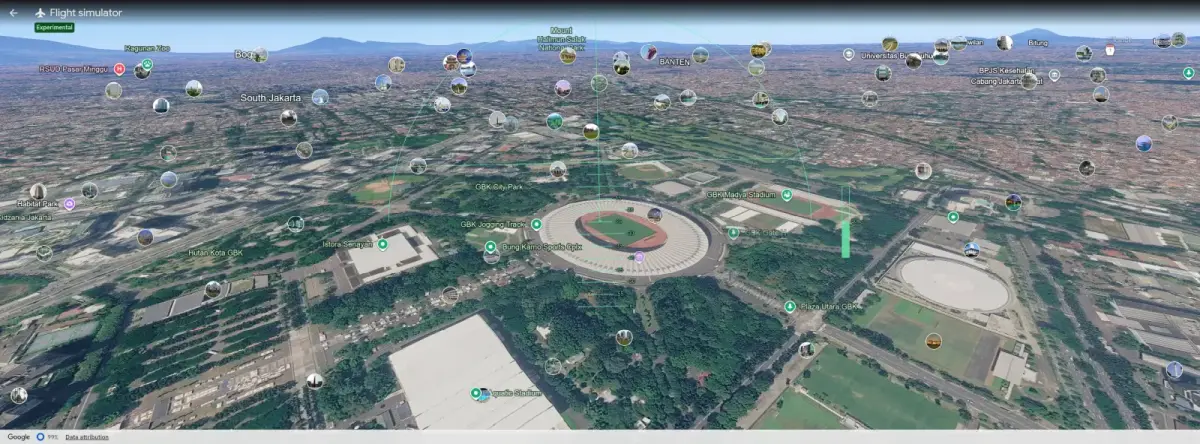
Artinya, sekarang kamu bisa merasakan sensasi menerbangkan pesawat virtual melintasi gedung-gedung 3D dan pegunungan realistis langsung dari browser tanpa perlu mengunduh aplikasi tambahan yang berat.
Cara Main Google Earth Flight Simulator di Web
Kamu tidak perlu lagi memasang aplikasi desktop Google Earth Pro yang berat hanya untuk merasakan sensasi terbang virtual. Google kini memboyong fitur Flight Simulator rahasianya langsung ke Google Earth versi web.
Saat saya mencobanya menggunakan peramban (browser), simulasi berbasis web ini terbukti mampu menyajikan lanskap bumi 3D secara dinamis. Kamu bisa langsung mengudara melintasi gedung pencakar langit atau jajaran pegunungan dunia langsung dari jendela peramban tanpa perlu proses instalasi tambahan.
Cara Mengaktifkan Google Earth Flight Simulator di Browser
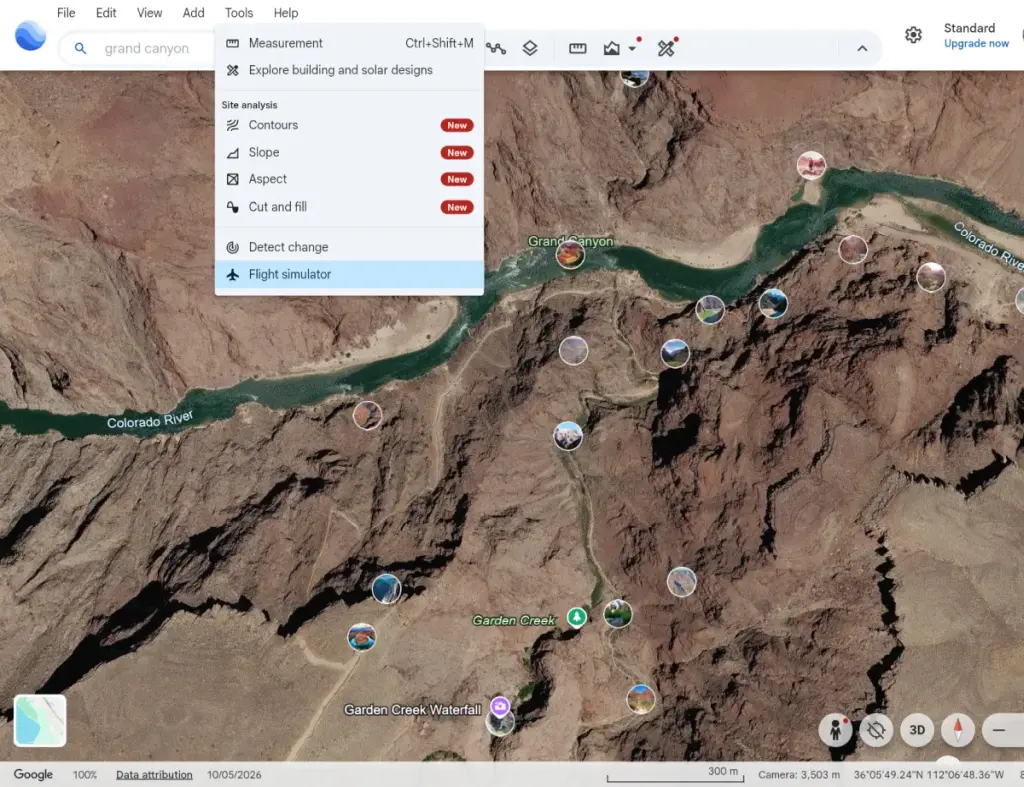
Untuk mengakses simulator penerbangan eksperimental ini, kamu hanya membutuhkan komputer atau laptop dengan koneksi internet yang stabil. Berikut adalah langkah presisi untuk mengaktifkannya:
Buka Google Earth: Akses situs resmi melalui alamat earth.google.com.
Masuk ke Mode Jelajah: Pada bilah menu bagian atas layar utama, klik ikon Jelajahi Bumi (Explore Earth).
Buka Menu Alat: Temukan dan klik menu Alat (Tools) di bilah menu atas.
Pilih Flight Simulator: Klik opsi Simulasi Penerbangan (Flight Simulator).
Ubah ke Mode Satelit: Secara default, simulator menggunakan peta dasar standar. Agar visual bumi terlihat fotorealistis (menyerupai foto asli), ubah mode tampilan peta menjadi Satellite.
Panduan Navigasi Dasar:
Page Up / Page Down: Menambah atau mengurangi throttle (dorongan mesin) untuk mengatur kecepatan terbang.
Panah Atas / Panah Bawah: Mengontrol pitch (menurunkan atau mengangkat hidung pesawat). Kontrol ini sangat sensitif, tekan tipis-tipis agar pesawat tidak stall (kehilangan daya angkat).
Panah Kiri / Panah Kanan: Memiringkan sayap pesawat (roll) ke kiri atau kanan untuk berbelok.
Mouse & Joystick: Klik layar sekali untuk mengaktifkan kendali menggunakan pergerakan mouse, atau sambungkan joystick fisik melalui port USB.
Jika pesawatmu tidak sengaja menabrak gedung atau permukaan bumi, simulasi akan berhenti sementara dan memunculkan opsi Restart. Begitu diklik, pesawat akan langsung dipindahkan ke koordinat aman di ketinggian tanpa harus mengulang dari awal.
Spesifikasi PC untuk Google Earth Flight Simulator
Berbeda dengan game simulasi kelas berat seperti Microsoft Flight Simulator yang membutuhkan kartu grafis monster, versi web ini jauh lebih ramah spesifikasi. Namun, karena fitur ini melakukan streaming bangunan 3D secara real-time, komponen prosesor dan kecepatan internet memegang peran paling kunci.
Berikut adalah spesifikasi PC yang ideal berdasarkan analisis performa saat kami menguji fitur ini:
| Komponen | Spesifikasi Minimum | Spesifikasi Rekomendasi | Impact Nyata Bagi Pengguna (So What?) |
| Prosesor (CPU) | Intel Core i3 / AMD Ryzen 3 (Generasi modern) | Intel Core i5 / AMD Ryzen 5 atau lebih baru | Memproses kalkulasi pergerakan pesawat secara instan agar tidak ada input lag (jeda respons kendali). |
| Memori (RAM) | 8 GB | 16 GB | Menampung cache data objek 3D kota yang padat agar peramban tidak crash (berhenti mendadak). |
| Grafis (GPU) | Integrated Graphics (Intel UHD / AMD Radeon Vega) | Dedicated GPU (Nvidia GTX/RTX atau AMD Radeon RX) | Menjaga frame rate (kelancaran bingkai gambar) tetap stabil saat bermanuver tajam di antara gedung tinggi. |
| Koneksi Internet | 10 Mbps | 50 Mbps atau lebih (Stabil) | Menghindari efek pop-in (objek muncul mendadak) atau daratan yang terlihat buram akibat telat memuat data dari server Google. |
| Browser | Google Chrome / Microsoft Edge versi terbaru | Google Chrome / Microsoft Edge versi terbaru | Memastikan optimasi hardware acceleration (pemanfaatan komponen fisik PC oleh software) berjalan sempurna. |
Kesan Pertama yangcanggih.com
Hiburan gratis selalu diapresiasi, termasuk kehadiran Flight Simulator dari Google Earth ini. Memang simulasi penerbangan ini tidak bisa dibandingkan dengan game Microsoft Flight Simulator yang mereplika mekanisme pesawat sungguhan. Jadi jangan harap hukum fisika penerbangan yang rumit dan presisi ala simulator profesional akan ditemui di sini.
Tujuan aplikasi ini terbatas untuk hiburan jalan-jalan santai dengan visual bumi nyata, dari kursi rumah. Kami rekomendasikan kamu menghubungkannya ke TV layar besar agar pengalamannya lebih baik. Good job, Google!
FAQ (Frequently Asked Questions)
Mengapa daratan dan gedung di Google Earth terlihat blur saat saya terbang?
Hal ini disebabkan oleh proses dynamic streaming (pemuatan data berkala). Google Earth mengunduh aset 3D secara real-time saat kamu bergerak. Jika kecepatan internet kurang tinggi atau tidak stabil, visual akan membutuhkan waktu lebih lama untuk memuat secara sempurna.
Pesawat apa saja yang bisa dipilih dalam Google Earth Flight Simulator?
Google menyediakan dua pilihan pesawat: Cirrus SR22 yang bertempo lambat sehingga cocok untuk pemula yang ingin menikmati pemandangan, serta jet tempur F-16 Viper bagi kamu yang ingin terbang dengan kecepatan tinggi.