


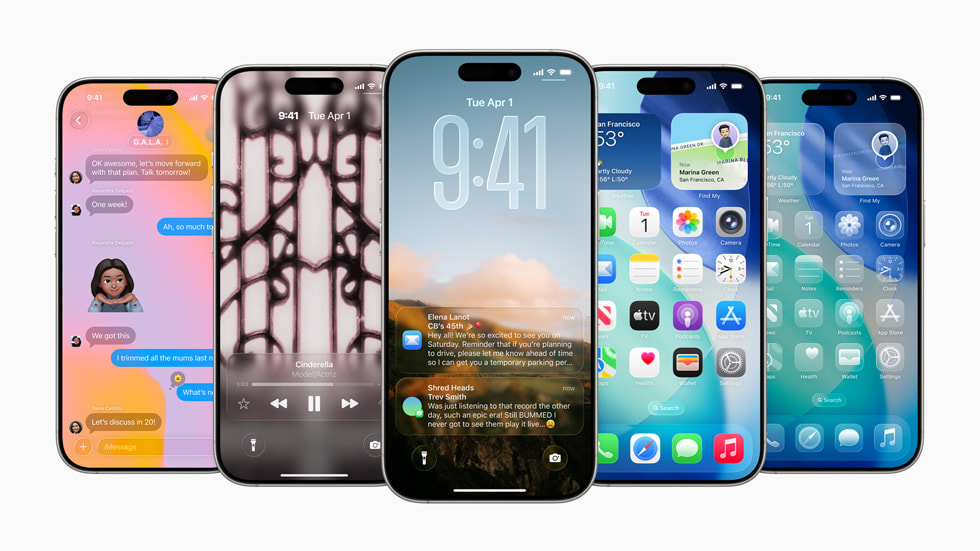
iOS 26 sudah dipakai jutaan pengguna iPhone sejak pertengahan 2025, tapi kebanyakan orang cuma menyentuh permukaannya: Liquid Glass, kustomisasi ikon Home Screen, dan tampilan Safari yang baru. Padahal ada belasan fitur tersembunyi iOS 26 yang jarang diketahui, justru yang paling berguna buat kerja dan komunikasi sehari hari. Sepuluh di antaranya kami kumpulkan di bawah, lengkap dengan cara mengaktifkannya lewat menu Settings.
Sumber: Apple Newsroom
Tips iOS 26 untuk Kamera dan Media
iOS 26 menambah kontrol kamera lewat AirPods dan peringatan otomatis kalau lensa kotor. Dua hal ini jarang disorot saat peluncuran, tapi langsung terasa manfaatnya begitu dipakai harian, terutama buat yang sering rekam video sendirian.

1. Jadikan AirPods sebagai Tombol Rana Kamera
AirPods 4 dan AirPods Pro 2 sekarang bisa memicu jepretan foto atau rekaman video dari jarak jauh. Caranya: buka Settings, ketuk nama AirPods, masuk ke Camera Control, pilih Camera Remote, lalu tentukan gestur yang dipakai, Press Once atau Press and Hold. Setelah aktif, buka Camera, pilih mode Photo atau Video, dan tekan tangkai AirPods untuk memotret. Berguna buat foto keluarga di tripod tanpa harus lari balik pegang HP.
2. Aktifkan Peringatan Lensa Kamera Kotor
iPhone 15 ke atas kini bisa mendeteksi sendiri kalau lensa belakang kotor atau kena sidik jari, fitur yang sebelumnya cuma ada di beberapa HP Android. Aktifkan lewat Settings, masuk Camera, lalu nyalakan Lens Cleaning Hints. Begitu kamera mendeteksi cahaya masuk terlihat buram, muncul notifikasi kecil yang menyarankan lap lensa, jadi foto tidak jadi soft gara gara noda yang tidak disadari.
3. Pakai AirPods sebagai Mikrofon Eksternal saat Rekam Video
Kalau kamu sering rekam video sambil bicara dari jarak agak jauh dari iPhone, audio bawaan kamera gampang teredam. Solusinya, pasang AirPods, buka Camera, pindah ke mode Video, buka Control Center, ketuk Camera Controls, pilih Input, lalu pilih AirPods sebagai sumber suara. Hasilnya suara tetap jernih walau iPhone diletakkan agak jauh di tripod.
Pesan dan Produktivitas
Messages dan Phone dapat beberapa penambahan kecil yang memangkas langkah kerja berulang, mulai dari menyalin teks sebagian sampai reminder otomatis untuk panggilan yang terlewat.
4. Salin Sebagian Teks di Pesan, Bukan Semuanya
Sebelumnya kalau mau menyalin alamat atau link dari satu pesan panjang, harus copy semuanya lalu edit manual. Di iOS 26, tekan lama bubble pesan, lalu pilih Select yang muncul di samping opsi copy dan reaction, kemudian seret untuk memilih bagian yang mau disalin saja. Praktis buat forward alamat meeting tanpa ikut menyalin basa basi di sekitarnya.
5. Kirim Foto Lebih Cepat dengan Preview Kualitas Rendah
Kalau jaringan lagi lemot atau kamu pakai kuota terbatas, aktifkan Settings, masuk Apps, pilih Messages, lalu nyalakan Send Low Quality Photo Previews. Penerima langsung dapat versi kompresi dulu sebelum foto resolusi penuh menyusul, jadi obrolan tidak macet nunggu upload foto besar kelar terlebih dahulu.
6. Atur Reminder Panggilan Balik dari Panggilan Tak Terjawab
Buka Phone, masuk tab Calls, cari daftar Recents, lalu geser ke kiri pada panggilan tak terjawab dan ketuk ikon jam biru. Pilih salah satu opsi: Remind Me in 1 Hour, Remind Me Tonight, Remind Me Tomorrow, atau atur waktu sendiri lewat Remind Me Later. Reminder ini otomatis masuk ke app Reminders, jadi tidak ada lagi telepon penting yang lupa dibalas gara gara ketumpuk notifikasi lain.
7. Buat Reminder Instan Lewat Action Button
Pengguna iPhone 15 Pro ke atas bisa bikin catatan tugas tanpa buka app Reminders sama sekali. Masuk Settings, pilih Action Button, geser ke bagian Controls, lalu pilih New Reminder dari daftar aksi yang tersedia. Sekali ditekan, muncul panel ringkas untuk pilih list, tambah catatan, tanggal, lokasi, dan flag, semuanya tanpa membuka aplikasi utamanya.
Personalisasi dan Audio
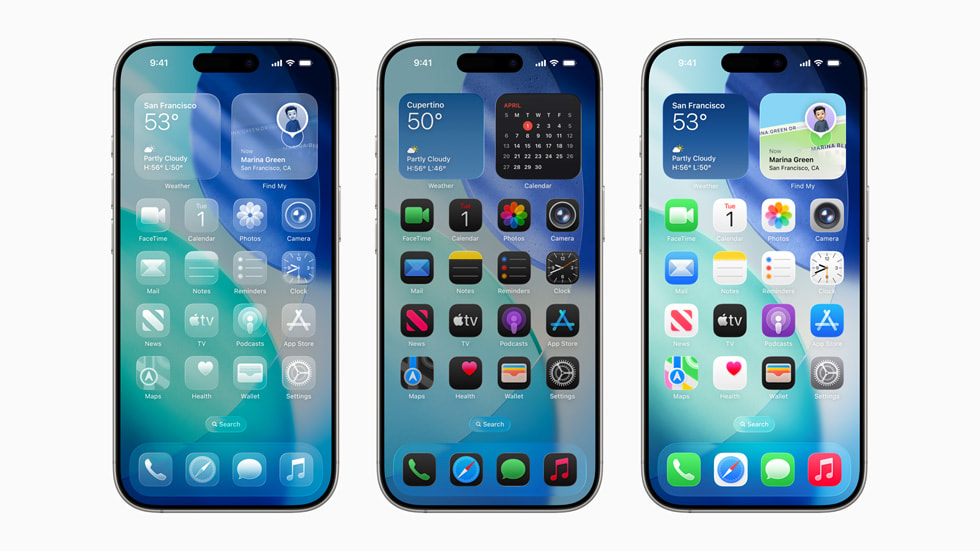
iOS 26 bikin urusan bunyi dan tampilan lebih personal, dari ringtone bikinan sendiri sampai ikon yang serasi dengan case iPhone.
Sumber: Apple Newsroom
8. Setel Ringtone Kustom Tanpa GarageBand
Dulu bikin ringtone sendiri harus lewat GarageBand dulu. Sekarang, buka Files, cari file MP3 atau M4A berdurasi di bawah 30 detik, tekan lama filenya, ketuk Share, lalu pilih Use as Ringtone. Ringtone langsung tersimpan dan bisa dipilih di menu Sound and Haptics, tanpa proses convert manual yang dulu bikin malas.
9. Kunci Audio di AirPods Supaya Tidak Pindah Sendiri
Sering kesal audio AirPods otomatis pindah ke speaker mobil atau speaker Bluetooth lain begitu terdeteksi? Buka Settings, masuk General, pilih AirPlay and Continuity, lalu nyalakan Keep Audio in Headphones. Audio bakal tetap di AirPods sampai kamu pindahkan manual, cocok buat yang sering naik mobil dengan sistem infotainment yang gampang mencuri koneksi Bluetooth.
Tips iOS 26 Navigasi dan Kontrol
Satu gestur lama yang diubah total di iOS 26 ternyata cukup mengubah cara pakai iPhone sehari hari, meski butuh sedikit adaptasi karena tidak semua app konsisten mendukungnya.
10. Gestur Swipe Back Baru, Bisa dari Mana Saja
Di banyak app bawaan, swipe untuk kembali ke layar sebelumnya sekarang bisa dilakukan dengan menggeser dari mana saja di layar ke arah kanan, tidak harus mulai dari tepi layar seperti sebelumnya. Perubahan ini mempercepat navigasi satu tangan, terutama di iPhone ukuran besar seperti Pro Max, meski sejumlah app pihak ketiga masih memakai gestur edge lama.
Kesimpulan
Kesepuluh fitur tersembunyi iOS 26 di atas tidak butuh update tambahan, cukup diaktifkan lewat Settings yang sudah ada di iPhone kamu sekarang. Yang paling langsung terasa dampaknya adalah salin sebagian teks Pesan, reminder panggilan balik, dan ringtone kustom tanpa GarageBand karena memangkas langkah kerja yang selama ini dilakukan manual. Coba aktifkan satu per satu, lalu simpan yang benar benar kepakai di rutinitas harian.
Pertanyaan yang Sering Ditanyakan tentang Fitur Tersembunyi iOS 26
Apakah semua fitur tersembunyi iOS 26 ini butuh iPhone tertentu?
Sebagian besar berlaku untuk semua iPhone yang menjalankan iOS 26, tapi ada pengecualian. Lens Cleaning Hints hanya untuk iPhone 15 ke atas, Action Button untuk New Reminder hanya ada di iPhone 15 Pro ke atas, dan kontrol kamera lewat AirPods hanya kompatibel dengan AirPods 4 dan AirPods Pro 2 atau yang lebih baru.
Bagaimana cara mengaktifkan Keep Audio in Headphones di AirPods?
Buka Settings, masuk ke General, pilih AirPlay and Continuity, lalu nyalakan toggle Keep Audio in Headphones. Setelah aktif, audio dari AirPods tidak akan otomatis pindah ke speaker mobil atau perangkat Bluetooth lain yang terdeteksi di sekitar.
Apakah fitur salin sebagian teks di Pesan berlaku untuk semua jenis pesan?
Fitur Select ini muncul di hampir semua bubble pesan teks di app Messages, termasuk yang berisi link atau alamat panjang. Caranya tekan lama pesan, pilih Select yang muncul di samping opsi copy dan reaction, lalu seret untuk memilih bagian yang ingin disalin saja.
Kenapa gestur swipe back baru di iOS 26 tidak berfungsi di semua app?
Gestur swipe dari mana saja ini bergantung pada implementasi masing masing developer app, jadi hanya app yang sudah diperbarui untuk mendukung navigasi iOS 26 yang menampilkan perilaku baru ini. Beberapa app pihak ketiga masih memakai gestur swipe dari tepi layar seperti versi iOS sebelumnya.
Apakah ringtone dari file MP3 di iOS 26 bisa durasi berapa saja?
Tidak, file MP3 atau M4A yang ingin dijadikan ringtone harus berdurasi di bawah 30 detik. Kalau filenya lebih panjang, iPhone tidak akan menampilkan opsi Use as Ringtone di menu Share, jadi kamu perlu memotong file audio itu dulu sebelum mengimpornya.