




Nikon Snapbridge adalah aplikasi khusus untuk pengguna kamera digital Nikon. Aplikasi ini tersedia untuk sistem operasi Android dan iOS.
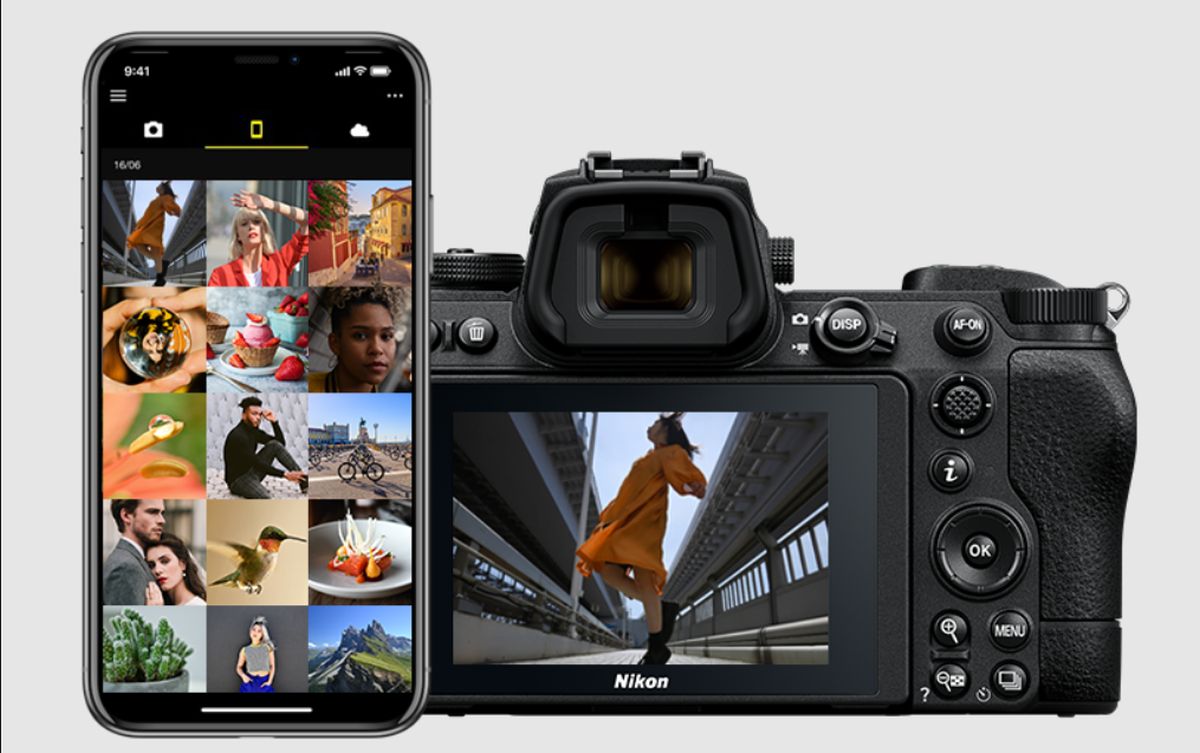
Salah satu fitur unggulannya adalah kemampuan mengirim gambar dari kamera ke perangkat smartphone atau tablet secara cepat dan efisien. Selain itu, untuk kamera Nikon yang kompatibel Snapbridge juga bisa mengubah smartphone atau tablet menjadi remot untuk kendali dari jarak jauh.
Di artikel berikut kami akan memberikan tips cara menggunakan Snapbridge untuk memindahkan foto dari kamera Nikon ke smartphone atau tablet. Di tips ini kami menggunakan kamera mirrorless full frame Nikon Zf. Bisa juga diikuti untuk pengguna kamera mirrorless atau DSLR Nikon lain.

Dengan begitu tidak perlu repot menggunakan laptop atau PC untuk sekedar ingin berbagi hasil jepretan foto Anda di jejaring sosial.
Cara menggunakan Nikon Snapbridge untuk memindahkan foto dari kamera ke smartphone
1. Langkah pertama pastikan kamera Nikon Anda sudah mendukung Snapbdrige. Berikut daftar kamera Nikon yang kompatibel.
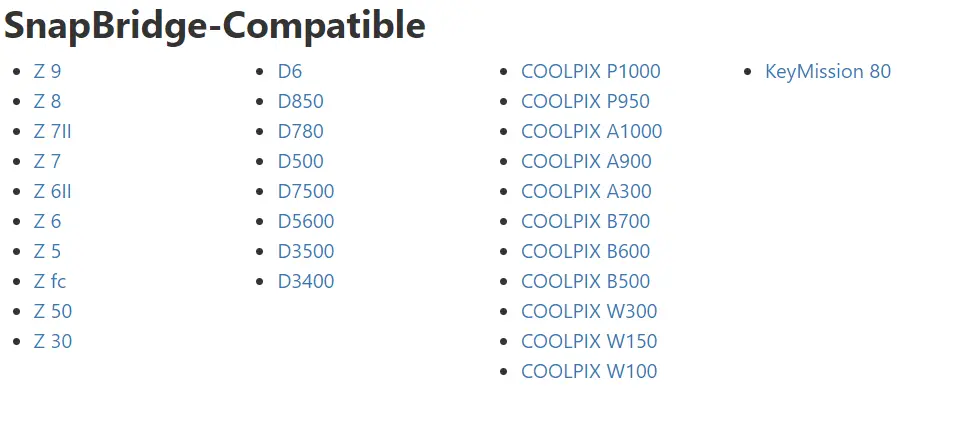
2. Jika salah satu kamera Anda termasuk di daftar tersebut selanjutnya unduh dan install aplikasi Snapbridge di ponsel atau tablet. Untuk pengguna Android Snapbridge bisa didapatkan di Play Store dan App Store untuk pengguna iOS.
3. Konektivitas Bluetooth dan WiFi pada smartphone atau tablet Anda wajib aktif. Kemudian, pastikan juga sudah aktifkan Bluetooth dan WiFi di kamera.
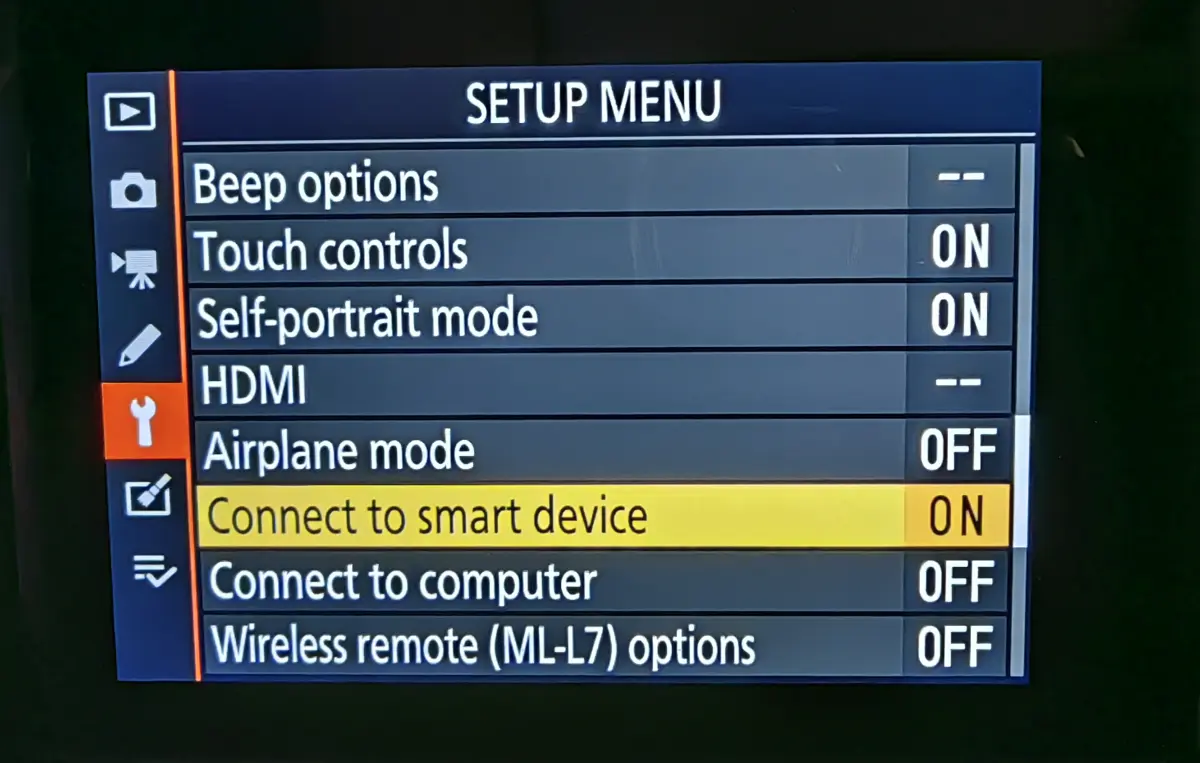
Untuk mengaktifkan WiFi dan Bluetooth di kamera, buka menu Connect to smart device lalu aktifkan koneksi Bluetooth serta WiFi. Letak menunya berbeda tiap model. Menurut manual resmi Nikon, di Z8, Zf, dan Z6III menu ini ada di Network menu, sedangkan kamera lama seperti Z fc menempatkannya di Setup menu. Bluetooth menjadi koneksi standby yang selalu aktif untuk unduh otomatis, sinkron lokasi, dan sinkron jam, sedangkan WiFi dipakai untuk unduh file dalam jumlah besar atau ukuran asli.
4. Setelah semua konektivitas aktif proses pairing bisa dilakukan dengan mudah. Di kamera pilih opsi Pairing (Bluetooth) dan klik start pairing.
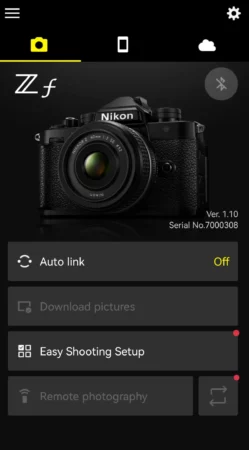
Kemudian, buka aplikasi Snapbridge di smartphone atau tablet. Klik icon gear di pojok kanan atas, pilih add camera, lalu pilih tipe kamera Nikon yang Anda miliki. Setelah itu, di smartphone secara otomatis kamera Anda akan terdeteksi, klik dan tunggu proses pairing hingga selesai.
5. Untuk memindahkan foto dari kamera ke smartphone pilih opsi Download Picture. Kemudian, Anda akan diarahkan untuk terhubung ke WiFi kamera.


Pilih WiFi Kamera dan setelah terhubung file foto yang ada di kamera akan langsung tampil di smartphone. Pilih foto dan klik download untuk menyimpanan foto ke kamera.
Untuk menghemat ruang penyimpanan Smartphone file foto yang terkirim juga bisa dipilih ukurannya mulai dari 2 megapixel, 8 megapixel (hanya di kamera tertentu) dan format original.
Fakta penting soal ukuran dan jenis file yang terkirim (menurut panduan resmi SnapBridge dari Nikon):
- Unduh otomatis (saat memotret) hanya mengirim JPEG atau HEIF, dengan ukuran bawaan 2 megapixel, dan 8 megapixel di sebagian kamera. File RAW, TIFF, dan video tidak ikut terkirim otomatis. Pada pemotretan RAW+JPEG, hanya JPEG yang dikirim.
- Unduh otomatis butuh pairing Bluetooth (atau mode STA lewat router) dan tidak berjalan saat kamera dihubungkan lewat mode WiFi langsung. Selama terhubung lewat WiFi, unduh otomatis dan sinkron jam tidak aktif, dan Nikon menyarankan memakai Bluetooth.
- Unduh manual menawarkan 2 megapixel, 8 megapixel, atau Original. Untuk Original RAW, maksimal 100 foto sekali unduh. Jika RAW diunduh di 2 atau 8 megapixel, hasilnya dikonversi menjadi JPEG atau HEIF.
- Video di atas 4 GB tidak bisa diunduh, dan video N-RAW (NEV) hanya tersedia sebagai proxy MP4.
- Nikon tidak mencantumkan angka kecepatan transfer. Pengguna di App Store melaporkan unduhan bisa lambat atau terputus, jadi untuk file RAW dan video besar kartu memori dengan card reader tetap lebih cepat.
- SnapBridge gratis di iOS dan Android, mendukung iPhone dan iPad (iOS atau iPadOS 15 ke atas), dan satu aplikasi bisa dipasangkan dengan hingga 5 kamera.
- Pada Zf dengan firmware 3.00, ada tambahan mode Wi-Fi Connection (STA Mode) yang menghubungkan kamera lewat router WiFi yang sudah ada.
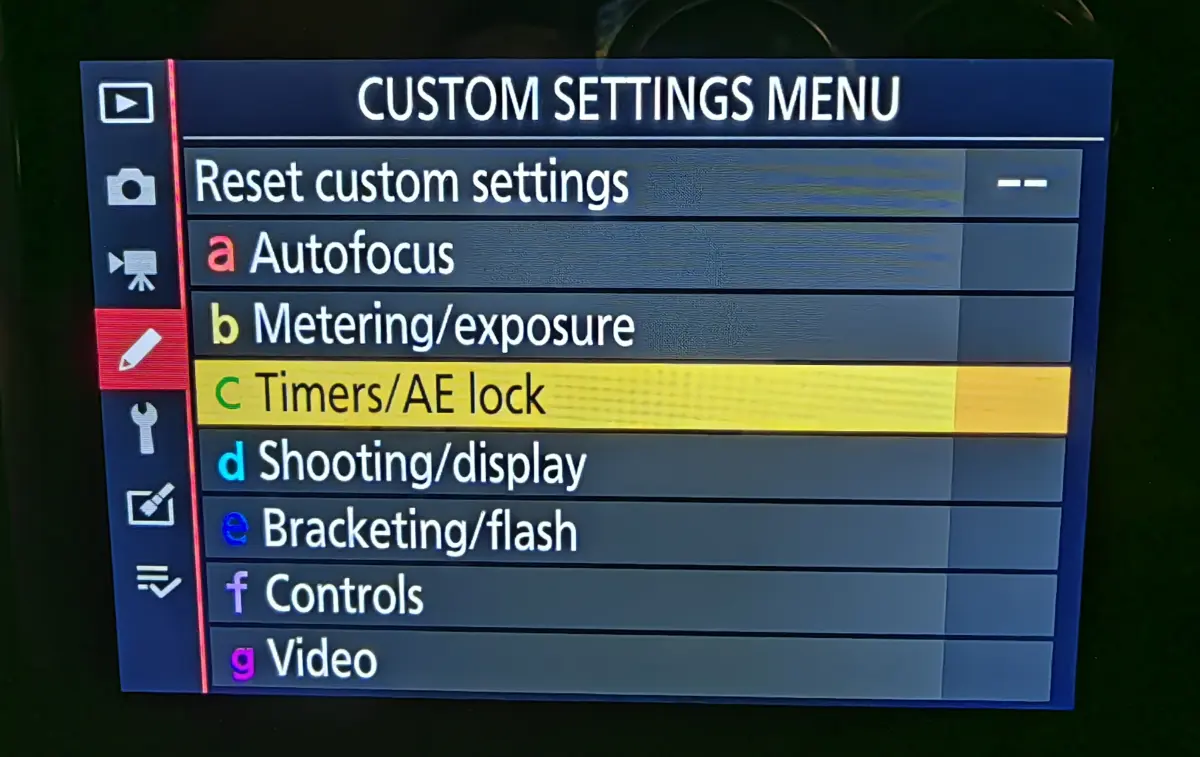
Tips tambahan sebelum memindahkan foto ada baiknya waktu stanby kamera dibuat sedikit lama. Memang ini akan lebih menguras baterai. Namun, Anda bisa lebih leluasa saat memilih foto dan memindahkan foto.
Untuk memperpanjag waktu stand by kamera pilih menu Custom Settings. Di bagian C “Timers/AE lock, pilih C3 Power Off Delay. Di opsi ini pilih Stanby Timer dan ubah ke 1 menit. Nama dan letak menu ini bisa berbeda di tiap model kamera Nikon, jadi cocokkan dengan manual kameramu. Selamat mencoba!