


Notifikasi “penyimpanan hampir penuh” sering kali muncul tepat saat kita ingin merekam momen penting. Cara mengatasi penyimpanan ponsel penuh di Android maupun iPhone pada dasarnya sama: cari tahu file terbesar, pindahkan data yang sudah tercadangkan, hapus aplikasi tak terpakai, lalu kosongkan folder sampah.
⚡ Poin Penting soal Penyimpanan Ponsel Penuh
- Panduan mengatasi penyimpanan ponsel penuh ini ditujukan bagi pengguna Android dan iPhone yang sering menerima peringatan memori hampir habis.
- Android punya Smart Storage untuk membersihkan media yang sudah tercadangkan secara otomatis, sedangkan di iPhone foto yang dihapus baru melepas ruang setelah 30 hari kecuali album Recently Deleted dikosongkan manual.
Panduan ini menggunakan menu resmi dari Google dan Apple, sehingga setiap langkahnya bisa langsung kamu ikuti di layar perangkat.
Cek Penyebab Penyimpanan Ponsel Penuh
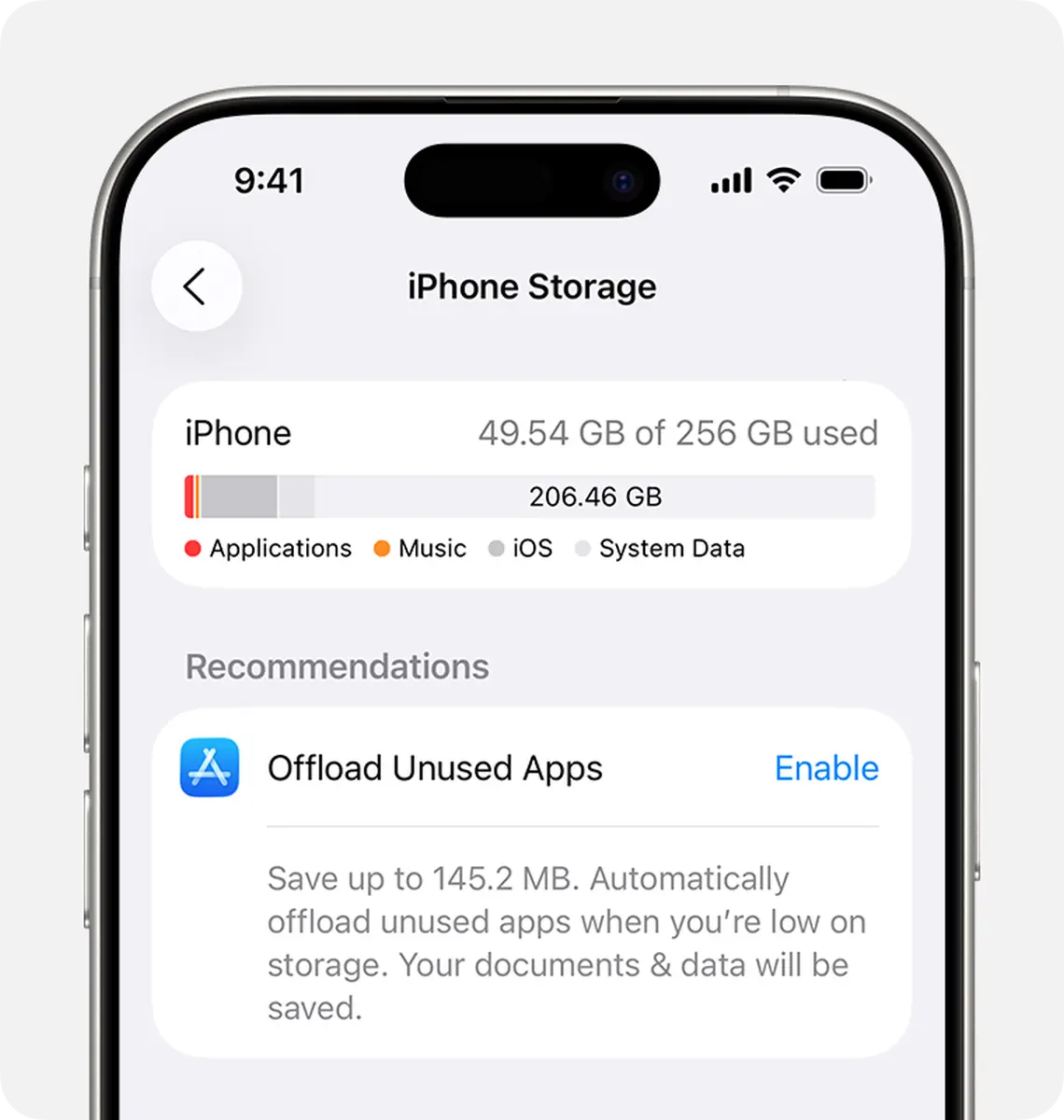
Mulailah dari pengaturan penyimpanan bawaan agar proses pembersihan lebih terarah. Di Android, buka Settings, pilih Storage, lalu ketuk setiap kategori untuk melihat detail isinya.

Sementara itu, di iPhone, buka Settings, General, lalu iPhone Storage. Daftar aplikasi di iPhone otomatis diurutkan dari ukuran terbesar, sehingga kandidat aplikasi yang layak dihapus langsung terlihat di urutan atas.
Menurut Apple, data cache dan file sementara mungkin tidak tercatat secara terperinci. Meski begitu, angka yang tampil sudah cukup mewakili kapasitas ruang yang benar-benar bisa kamu kurangi.
| Elemen | Android | iPhone |
|---|---|---|
| Cek pemakaian | Settings, Storage | Settings, General, iPhone Storage |
| Pembersihan otomatis | Storage, Free up space, Settings, Smart Storage | Optimize Storage di pengaturan iCloud Photos |
| Foto yang dihapus tersimpan | Trash, sesuai aplikasi galeri | Recently Deleted, 30 hari |
Pindahkan Foto dan Video yang Sudah Tercadangkan
Foto dan video biasanya menjadi penyumbang terbesar memori penuh. Di Android, aplikasi Google Photos dapat menghapus salinan foto di perangkat sambil mempertahankan versi aslinya dengan aman di akun Google. Item yang berusia di bawah 30 hari mungkin tetap tersimpan di perangkat. Pastikan proses pencadangan sudah selesai sepenuhnya sebelum menggunakan opsi ini.
Pada Android 14 ke atas, buka Settings, Storage, lalu pilih Free up space. Ketuk menu Settings, lalu aktifkan Smart Storage. Fitur ini akan otomatis membersihkan media yang sudah tercadangkan saat penyimpanan hampir penuh. Nama dan letak menu ini bisa sedikit berbeda tergantung merek ponsel yang kamu gunakan.
Di iPhone, buka Settings, ketuk nama profil, pilih iCloud, lalu Photos. Pada iOS terbaru, ketuk iPhone Storage lalu pilih Optimize Storage (pada versi lawas, opsi Optimize Storage langsung tersedia). iPhone akan menyimpan foto dalam resolusi kecil di perangkat, sementara resolusi penuhnya tetap tersimpan di iCloud.
Sebagai catatan, Optimize Storage hanya efektif jika kapasitas iCloud masih tersedia. Jika iCloud sudah penuh, pindahkan foto ke komputer menggunakan kabel terlebih dahulu.
Hapus Aplikasi dan File Tak Terpakai
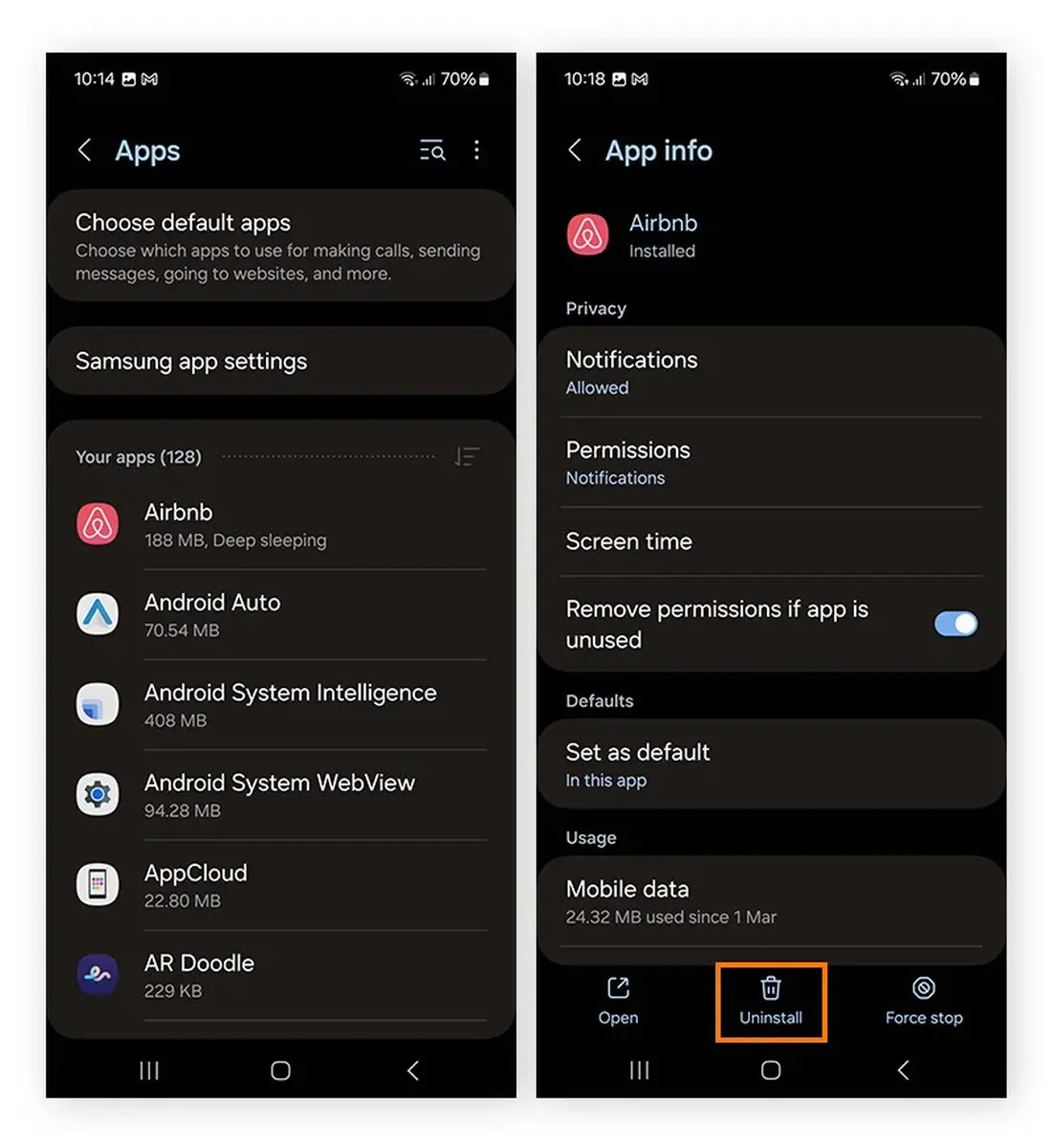
Aplikasi yang sudah lama tidak dibuka adalah target pembersihan berikutnya. Di Android, kamu bisa menghapus aplikasi tak terpakai tanpa khawatir, karena aplikasi berbayar tetap bisa diunduh ulang secara gratis nantinya. Melalui Settings, Storage, dan Free up space, kamu juga bisa memilih file dari setiap kategori, mengetuk Select, lalu memilih Move files to Trash.
Di iPhone, terdapat dua opsi pembersihan aplikasi. Fitur Offload akan menghapus aplikasi tetapi tetap menyimpan dokumen dan datanya, sedangkan Delete menghapus aplikasi beserta seluruh data terkait secara permanen. Offload cocok untuk aplikasi yang jarang namun sesekali masih dibutuhkan. Untuk mengaturnya, buka iPhone Storage, ketuk nama aplikasi, lalu pilih salah satu opsinya. Tab Show All pada bagian Recommendations juga menampilkan saran pembersihan bawaan yang bisa langsung diaktifkan.
Jangan lupakan unduhan offline pada aplikasi streaming. Di YouTube Music, misalnya, kamu bisa mengetuk Profile, Settings, Downloads and storage, lalu pilih Clear downloads untuk menghapus semua file unduhan sekaligus.
Kosongkan Folder Sampah dan Kenali Mitos Cache
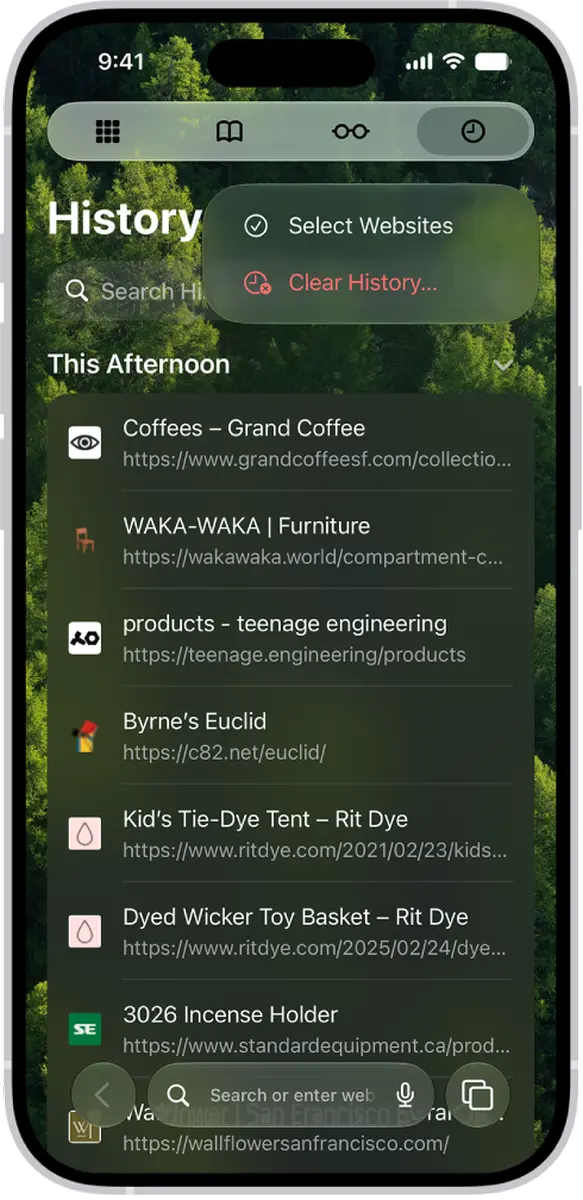
Sekadar menghapus foto tidak langsung membebaskan memori. Di iPhone, foto yang dihapus akan tertahan di album Recently Deleted selama 30 hari. Untuk mempercepat prosesnya, buka Photos, Collections, Recently Deleted, buka kunci album, pilih Select, lalu ketuk Delete All.
Langkah tersebut bersifat permanen, jadi pastikan datanya sudah tidak kamu butuhkan. Hal serupa berlaku di Android, di mana folder Trash pada Google Photos akan menyimpan file yang dihapus hingga 30 hari sebelum terhapus permanen.
Terkait cache di Android, pahami perbedaan dua tombol krusial ini. Clear cache hanya menghapus data sementara, tetapi aplikasi mungkin terasa sedikit lebih lambat saat dibuka kembali. Sementara itu, Clear storage menghapus seluruh data aplikasi secara permanen (termasuk status login dan pengaturan pengguna), sehingga sebaiknya hanya digunakan sebagai langkah terakhir. Selain itu, sekadar menutup aplikasi di latar belakang tidak akan membebaskan ruang penyimpanan karena tindakan tersebut hanya mengosongkan memori kerja (RAM).
Jika memori masih sering penuh setelah melakukan semua langkah ini, perhatikan kembali spesifikasi perangkatmu. Jenis memori internal (seperti UFS 2.2, 3.1, dan 4.0) turut memengaruhi kecepatan kinerja ponsel secara keseluruhan. Selain itu, fitur RAM virtual di Android juga meminjam sebagian kapasitas penyimpanan internal, yang pada akhirnya ikut mengurangi ruang kosong yang tersisa.
Pertanyaan yang Sering Ditanyakan tentang Penyimpanan Ponsel Penuh
Kenapa penyimpanan ponsel masih penuh padahal foto sudah dihapus?
Foto yang dihapus biasanya masuk folder sampah dulu. Di iPhone, item bertahan 30 hari di Recently Deleted, dan di Google Photos juga bisa dipulihkan sampai 30 hari. Ruang baru terlepas penuh setelah folder itu dikosongkan manual atau masa simpannya habis.
Apakah aman memakai fitur Free up space di Google Photos?
Aman, selama semua foto sudah selesai dicadangkan. Fitur ini hanya menghapus salinan di perangkat, sementara versi aslinya tetap tersimpan di akun Google. Perlu diingat bahwa item berusia di bawah 30 hari mungkin tetap berada di perangkat, jadi ruang yang kembali bisa lebih sedikit dari yang kamu harapkan.
Apa bedanya Clear cache dan Clear storage di Android?
Clear cache hanya membuang data sementara, dengan konsekuensi aplikasi terasa sedikit lebih lambat ketika dibuka lagi. Clear storage lebih ekstrem karena menghapus seluruh data aplikasi, termasuk status login dan pengaturan, tanpa bisa dikembalikan. Gunakan opsi pertama lebih dulu dan simpan opsi kedua sebagai langkah terakhir.
Apa bedanya Offload dan Delete aplikasi di iPhone?
Offload menghapus aplikasinya saja, sementara dokumen dan datanya tetap tersimpan sehingga isinya kembali saat aplikasi dipasang ulang. Delete membuang aplikasi beserta seluruh data terkaitnya secara permanen. Offload cocok untuk aplikasi yang jarang tetapi masih dibutuhkan, sedangkan Delete lebih tepat untuk aplikasi yang sudah tidak dipakai.
Perlukah menutup aplikasi di latar belakang untuk menambah ruang penyimpanan?
Tidak. Menutup aplikasi di latar belakang hanya mengosongkan memori kerja (RAM), bukan ruang penyimpanan, jadi kapasitas yang tersisa tidak bertambah. Untuk membebaskan ruang, hapus foto yang sudah tercadangkan, aplikasi tak terpakai, atau file unduhan, lalu kosongkan folder sampah. Fitur Free up space di Android dan Offload di iPhone lebih efektif untuk tujuan itu.