

Flex Mode di Galaxy Z Fold8 dan Fold8 Ultra adalah fitur yang membuat ponsel lipat bisa berdiri sendiri saat dibuka sebagian, sehingga Anda bisa menonton atau video call tanpa memegangnya. Menonton video sambil memegang ponsel terlalu lama tentu membuat tangan pegal, apalagi saat melakukan video call berdurasi panjang. Untuk mengatasi masalah ini, Galaxy Z Fold8 dan Fold8 Ultra menghadirkan fitur Flex Mode yang memanfaatkan desain lipat perangkat agar HP bisa berdiri sendiri. Berikut adalah tiga panduan praktis untuk memaksimalkan fitur ini, mulai dari menonton hingga video call.
⚡ Poin Penting soal Flex Mode di Galaxy Z Fold8
- Flex Mode di Galaxy Z Fold8 dan Fold8 Ultra adalah tampilan khusus yang aktif otomatis saat perangkat dibuka 90 sampai 120 derajat dan diletakkan di permukaan datar, berguna bagi pengguna yang ingin menonton atau video call tanpa memegang ponsel.
- Layar dibagi dua dengan konten di atas dan panel kontrol di bawah, misalnya tombol putar di pemutar video atau kontrol shutter dan zoom di kamera, sehingga memotret foto grup dengan timer pun tidak butuh tripod.
Apa Itu Flex Mode?
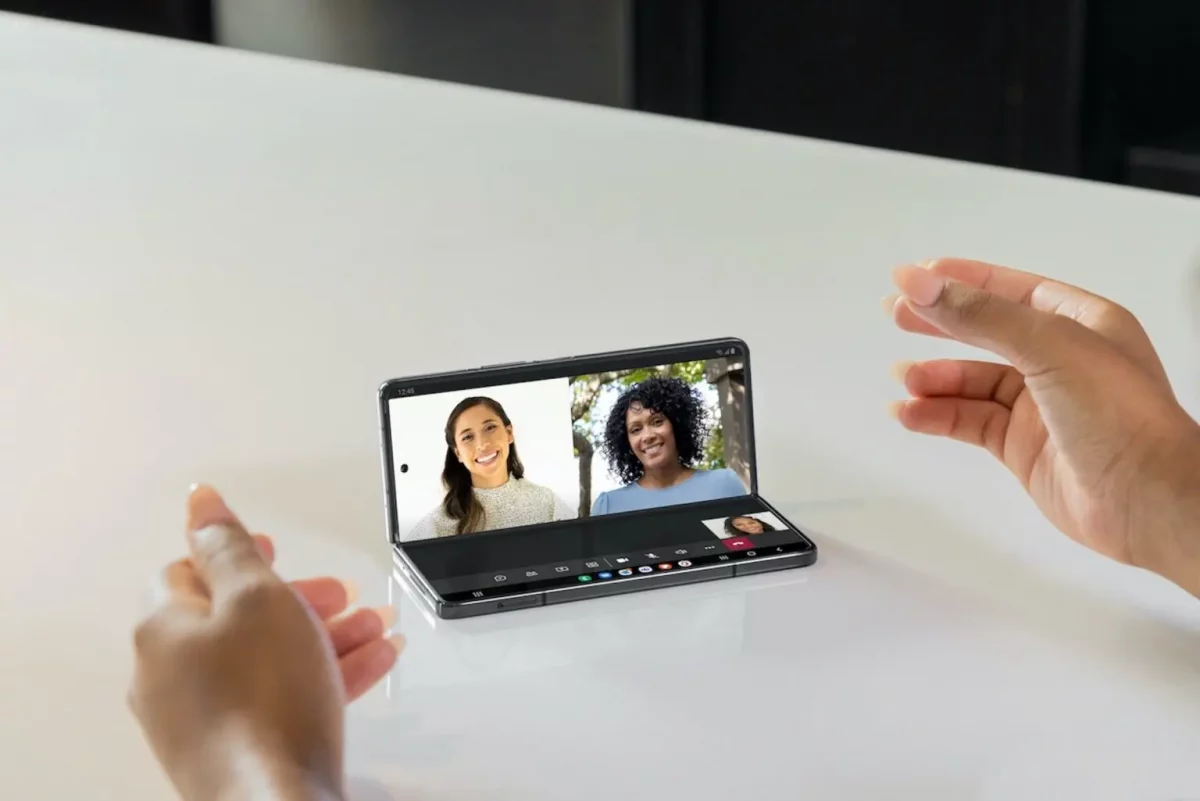
Flex Mode adalah tampilan khusus yang otomatis muncul saat Galaxy Z Fold8 atau Fold8 Ultra ditekuk sebagian dan diletakkan di permukaan datar, menyerupai posisi laptop atau tenda kecil. Sistem akan mendeteksi sudut lipatan dan membagi layar menjadi dua bagian: area atas untuk menampilkan konten (seperti video atau kamera), dan area bawah sebagai panel kontrol yang berisi trackpad, scroll wheel, atau tombol kamera, menyesuaikan dengan aplikasi yang sedang digunakan.
1. Buka Perangkat Sebagian dan Letakkan Berdiri
Buka Galaxy Z Fold8 atau Fold8 Ultra hingga membentuk sudut 90–120 derajat, lalu letakkan di permukaan datar seperti meja. Sistem akan mendeteksi posisi ini dan mengaktifkan Flex Mode secara otomatis tanpa perlu pengaturan manual.

2. Pakai Panel Kontrol di Layar Bawah
Setelah Flex Mode aktif, layar bawah akan menampilkan panel kontrol sesuai aplikasi yang sedang dibuka. Pada pemutar video, Anda akan melihat tombol play, pause, dan pengatur volume. Sementara pada aplikasi kamera, layar bawah berubah menjadi kontrol shutter dan zoom, sehingga Anda bisa memotret tanpa perlu menyentuh layar utama.
3. Sesuaikan Posisi buat Video Call atau Nonton
Saat melakukan video call, posisikan perangkat dengan kamera menghadap Anda agar tidak perlu repot memegang ponsel selama panggilan. Untuk menonton, atur lipatan di sudut sekitar 100 derajat agar layar atas sejajar dengan pandangan mata saat Anda duduk di meja.
Kapan Menggunakannya?
Fitur tersebut sangat ideal digunakan untuk video call berdurasi panjang, menonton video di meja kerja tanpa memegang ponsel, atau memotret foto grup menggunakan timer tanpa tambahan tripod. Khusus untuk Fold8 Ultra yang memiliki layar 8 inci, fitur ini juga cocok dimanfaatkan untuk presentasi singkat kepada satu atau dua orang tanpa memerlukan laptop.
Kesimpulan
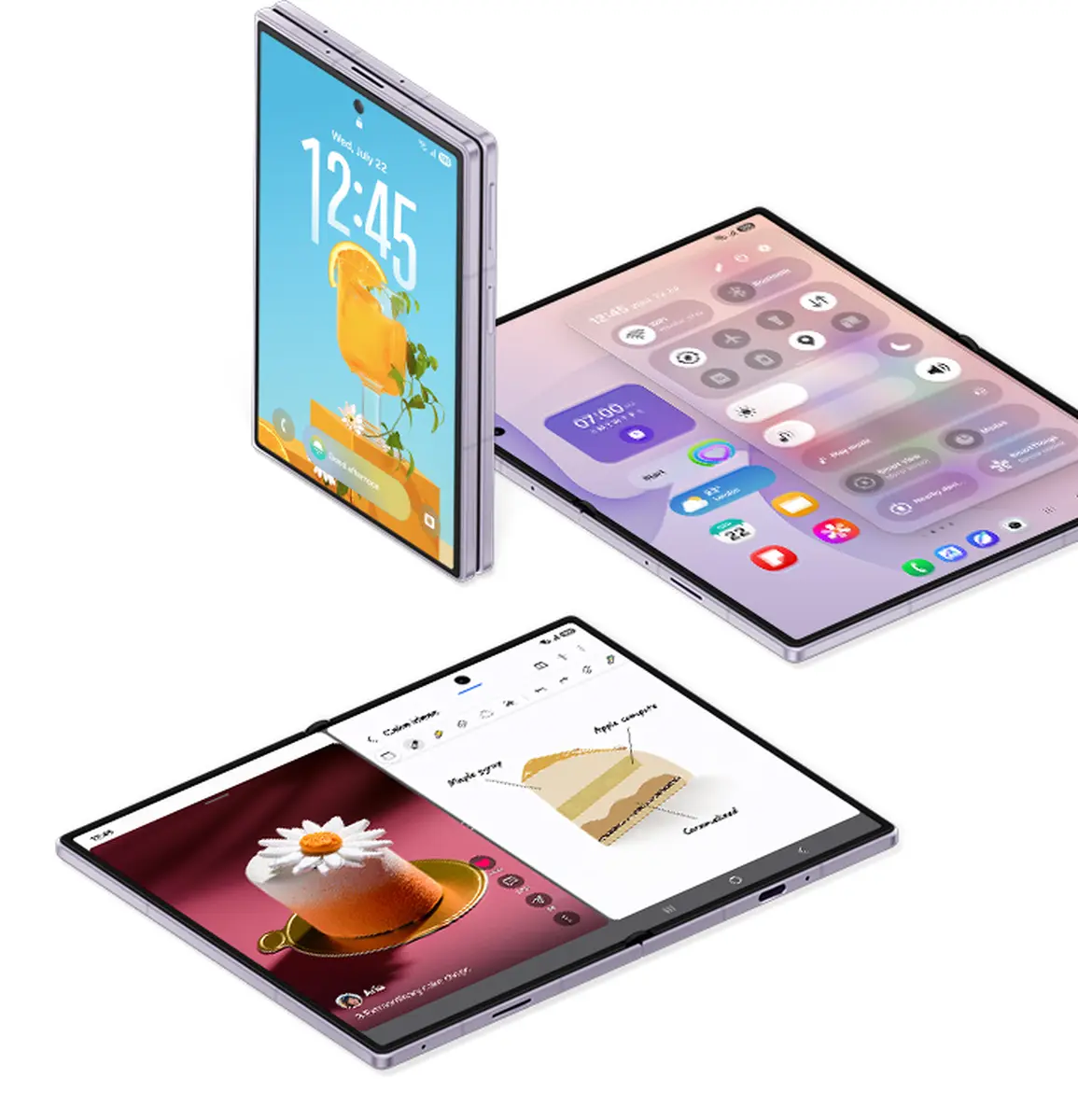
Flex Mode memaksimalkan fungsi engsel Galaxy Z Fold8 dan Fold8 Ultra agar ponsel bisa berdiri sendiri layaknya laptop mini atau tripod dadakan. Fitur ini sangat praktis untuk mendukung berbagai aktivitas, sehingga Anda terbebas dari rasa pegal akibat terlalu lama memegang perangkat.
Pertanyaan yang Sering Ditanyakan tentang Flex Mode di Galaxy Z Fold8
Apa itu Flex Mode di Galaxy Z Fold8 dan Fold8 Ultra?
Flex Mode adalah mode tampilan yang membagi layar Galaxy Z Fold8 atau Fold8 Ultra menjadi dua saat ponsel setengah terbuka. Bagian atas menampilkan video atau kamera, sedangkan bagian bawah menjadi panel kontrol berisi trackpad, scroll wheel, atau tombol kamera, bergantung pada aplikasi. Posisi tersebut menyerupai laptop atau tenda kecil.
Apakah Flex Mode di Galaxy Z Fold8 perlu diaktifkan manual?
Tidak perlu. Sistem mendeteksi posisi perangkat dan mengaktifkan Flex Mode secara otomatis saat ponsel dibuka pada sudut 90 sampai 120 derajat lalu diletakkan di permukaan datar seperti meja. Tidak ada pengaturan manual yang harus diubah, sehingga cukup menekuk ponsel sebagian dan menaruhnya berdiri.
Apakah Flex Mode di Galaxy Z Fold8 butuh tripod tambahan?
Tidak. Flex Mode memanfaatkan engsel Galaxy Z Fold8 dan Fold8 Ultra sehingga ponsel bisa berdiri sendiri layaknya laptop mini atau tripod dadakan. Pada aplikasi kamera, layar bawah berubah menjadi kontrol shutter dan zoom, jadi foto grup dengan timer dapat diambil tanpa tripod tambahan.
Apa bedanya Flex Mode di Galaxy Z Fold8 Ultra dan Fold8 biasa?
Cara kerja Flex Mode sama di kedua model. Bedanya, Galaxy Z Fold8 Ultra memiliki layar 8 inci sehingga fitur ini juga cocok dipakai untuk presentasi singkat kepada satu atau dua orang tanpa memerlukan laptop. Keduanya sama-sama memanfaatkan desain lipat agar HP bisa berdiri sendiri.
Kapan waktu paling pas memakai Flex Mode di Galaxy Z Fold8?
Flex Mode paling berguna untuk video call berdurasi panjang, menonton video di meja kerja tanpa memegang ponsel, dan memotret foto grup memakai timer tanpa tripod. Fitur ini ideal bagi pengguna yang ingin terbebas dari rasa pegal akibat terlalu lama memegang perangkat.
Berapa sudut lipatan yang ideal untuk Flex Mode di Galaxy Z Fold8?
Flex Mode aktif pada sudut lipatan 90 sampai 120 derajat. Untuk menonton, sudut sekitar 100 derajat dianjurkan agar layar atas sejajar dengan pandangan mata saat duduk di meja. Untuk video call, posisikan perangkat dengan kamera menghadap Anda supaya tidak perlu memegang ponsel selama panggilan.
Apa saja yang tampil di panel kontrol Flex Mode pada Galaxy Z Fold8?
Panel kontrol di layar bawah menyesuaikan aplikasi yang dibuka. Pada pemutar video, Anda melihat tombol play, pause, dan pengatur volume, sedangkan pada aplikasi kamera layar bawah berubah menjadi kontrol shutter dan zoom. Panel juga bisa berisi trackpad atau scroll wheel, sehingga memotret tidak perlu menyentuh layar utama.