

Memindahkan foto dari kamera Canon ke smartphone bisa dilakukan dengan beberapa cara. Salah satu cara yang paling praktis adalah menggunakan aplikasi Canon Camera Connect.
Cara transfer foto dari kamera Canon ke ponsel ini tidak butuh kabel maupun pembaca kartu, dan kamera bahkan bisa mengirim fotonya otomatis setiap selesai memotret. Panduan ini membahas cara memasangkan kamera, memilih ukuran kirim, sampai mengatasi koneksi yang gagal.
⚡ Poin Penting soal Canon Camera Connect
- Bluetooth dipakai untuk pairing, Wi-Fi untuk memindahkan file.
- Satu kamera hanya bisa tersambung Bluetooth ke satu perangkat pada satu waktu.
- Ukuran foto bisa diperkecil atau tetap asli saat impor.
- Video MOV dan 8K dari kamera EOS tidak bisa disimpan lewat aplikasi.
Memasangkan Kamera Canon dengan Camera Connect
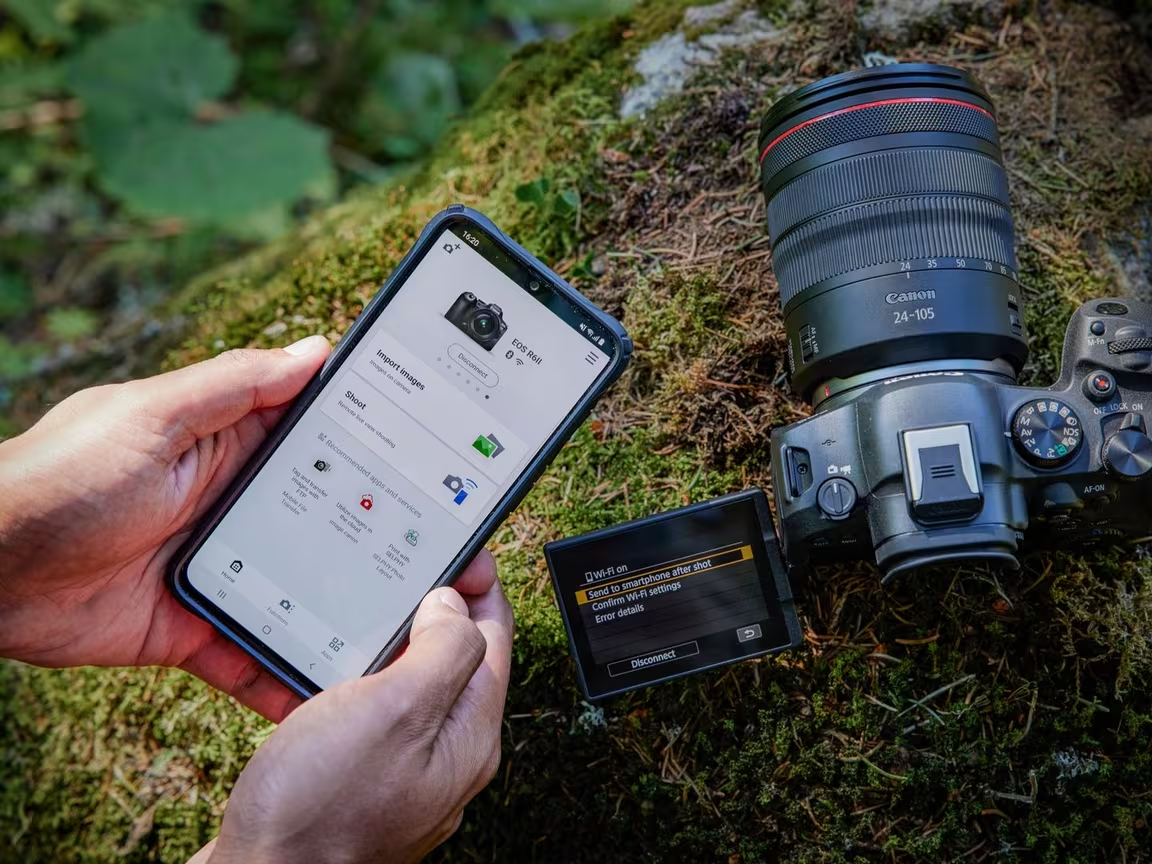
Pasangkan kamera lewat Bluetooth lebih dulu, lalu biarkan aplikasi mengalihkan ke Wi-Fi. Bluetooth menjaga kamera dan ponsel saling terhubung dengan daya kecil, termasuk untuk tombol rana jarak jauh. Wi-Fi mengerjakan tugas berat seperti menjelajah isi kartu, mengimpor file, dan live view. Wi-Fi menyala otomatis saat kamu mengetuk salah satu fungsi di aplikasi.

- Pasang Canon Camera Connect (gratis) dari Google Play atau App Store, lalu aktifkan Bluetooth di ponsel. Canon Indonesia punya panduan instalasi aplikasinya.
- Di kamera, buka menu fitur nirkabel (Wireless features kalau bahasa kamera Inggris), pilih Connect to smartphone(tablet), lalu Add a device to connect to.
- Tekan tombol Quick Control/Set untuk memulai pairing, yaitu proses saling mengenalkan dua perangkat Bluetooth (pairing).
- Buka Camera Connect di ponsel, lalu ketuk nama kamera kamu.
- Setujui permintaan Bluetooth di ponsel, kemudian tekan Quick Control/Set di kamera untuk menyelesaikan.
Perbedaan kecil ada di sisi ponsel. Di iPhone, ketuk Pair saat diminta, lalu ketuk Connect ketika pesan konfirmasi sambungan kamera muncul. Di Android, pairing selesai setelah kamu memilih kamera di aplikasi, tanpa tombol Pair terpisah. Detail lengkapnya ada di manual resmi EOS R50.
Mengimpor Foto dan Video: Tentukan Ukuran, Jenis File, dan Auto Transfer
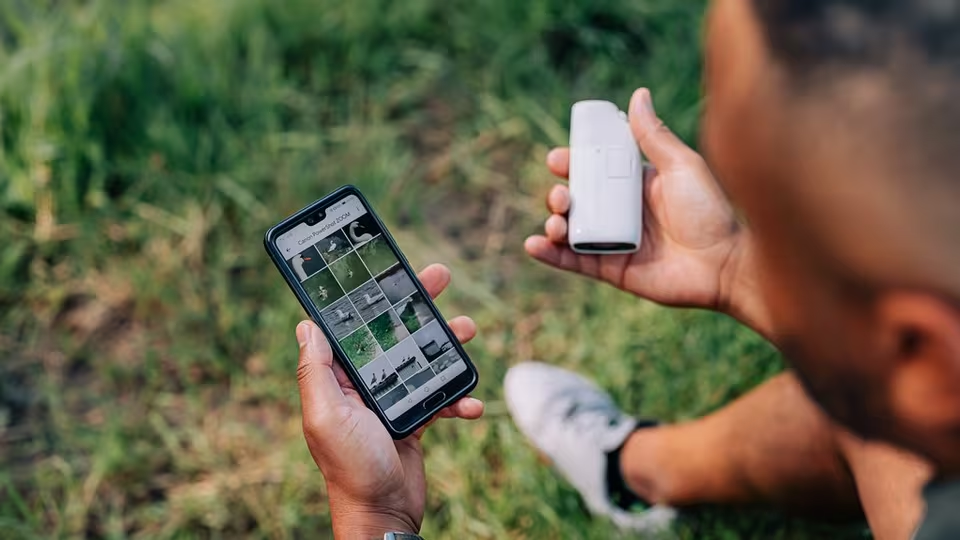
Untuk impor manual, buka daftar file di aplikasi, pilih foto atau video, lalu tentukan ukurannya. Canon Asia menyebut dua pilihan untuk foto: Reduced (1620 x 1080) yang hemat memori untuk media sosial, dan Original Size untuk dicrop atau disunting. Ukuran kecil juga membuat transfer lebih cepat, menurut Canon Academy. Halaman resmi Canon UK menambahkan bahwa video juga diperkecil otomatis agar mudah dibagikan. Canon tidak mencantumkan angka kecepatan transfer.
- Ketuk Import Images, atau buka Functions lalu Images on camera.
- Ketuk Select, lalu pilih file. Kamu bisa memilih sampai 999 file sekali jalan, menurut manual EOS R10.
- Ketuk Import di bagian bawah, atur ukuran dan opsi info lokasi, lalu ketuk OK.
Label ukuran di layar impor bisa berbeda antarversi aplikasi, jadi cari pilihan yang bermakna ukuran asli dan diperkecil. Opsi menghapus info lokasi dari foto juga tersedia di layar ini.
Tidak semua file bisa dipindahkan. Berikut perlakuan tiap jenis file menurut keterangan di Google Play dan App Store.
| Jenis file | Android | iPhone dan iPad |
|---|---|---|
| Foto JPEG | Bisa | Bisa |
| HEIF | HEIF 10 bit tidak bisa disimpan | Termasuk format yang didukung |
| RAW (CR3, CR2) | RAW asli tidak bisa diimpor, diubah ke JPEG | Bisa diimpor sebagai RAW bila opsi Prioritize Saving in RAW Format aktif, kalau tidak jadi JPEG |
| Video MP4 | Bisa | Bisa |
| MOV dan 8K dari kamera EOS, serta RAW movie | Tidak bisa disimpan | Tidak bisa disimpan |
Auto Transfer membuat kamera mengirim foto ke ponsel otomatis setelah memotret. Di kamera, buka Wireless features, Connect to smartphone, lalu Send to smartphone after shot. Aktifkan Auto send dan atur Size to send. Canon Asia mencatat fitur ini lebih boros daya, jadi bawa baterai cadangan. Selama transfer berjalan, kamera tidak bisa memotret walau shutter ditekan.
Fitur ini tersedia di seri EOS R dan PowerShot V1, tidak di PowerShot V10, menurut Canon Asia. Ukuran bawaan Size to send tidak kami temukan di sumber resmi, jadi cek nilainya sebelum acara penting. Foto ukuran Small 2 tidak diperkecil lagi, menurut manual EOS R50. Selama Bluetooth masih terpasang, kamu juga bisa menjelajah isi kartu lewat Wi-Fi meski kamera dalam posisi mati.
Kabel USB, Pembaca Kartu, Tablet, dan Kompatibilitas
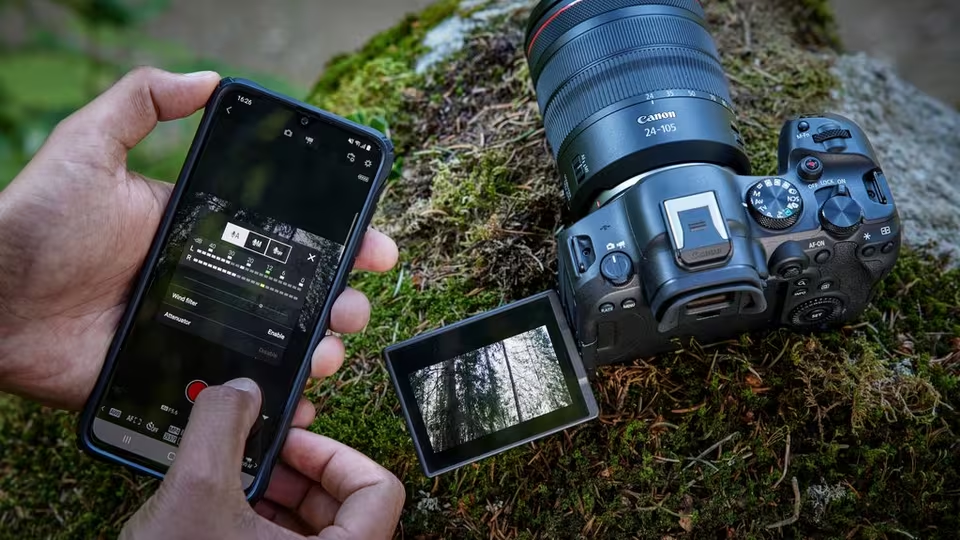
Kalau Wi-Fi bermasalah atau file terlalu besar, kabel USB dan pembaca kartu lebih bisa diandalkan. Di menu kamera, pilih opsi aplikasi untuk koneksi USB (Photo Import/Remote Control untuk impor lewat Files di Android atau Foto di iPhone), matikan kamera, lalu sambungkan kabel. Canon menyarankan kabel IFC-100U atau IFC-400U untuk ponsel Android.
Di Android, buka Files, cari folder Canon Digital Camera, lalu masuk ke DCIM. Di iPhone, impor lewat aplikasi Foto. Canon Asia mencatat transfer kabel USB-C untuk EOS R1, R5 Mark II, R6 Mark II, R8, R7, R10, R50, R50 V, dan PowerShot V1. Pembaca kartu SD menyalin file asli langsung dari kartu tanpa Bluetooth dan Wi-Fi. Ini jalan keluar untuk video MOV atau 8K yang ditolak aplikasi.
Tablet memakai langkah yang sama. Menurut App Store, aplikasi butuh iOS atau iPadOS 18.0 ke atas, sedangkan Google Play menulis Android 13 sampai 16. Canon Asia menyebut transfer nirkabel berlaku untuk semua kamera seri EOS R, PowerShot V1, dan V10. Pemilik model baru seperti Canon EOS R6 V sebaiknya mengecek halaman aplikasi di toko untuk daftar kamera yang didukung. Menurut Canon UK, aplikasi juga bisa memperbarui firmware, tetapi hanya untuk EOS-1D X Mark III, EOS R5, EOS R6, EOS R3, PowerShot Zoom, dan produk yang diumumkan sejak 2022. Kamu pakai Nikon? Langkahnya mirip di panduan Nikon SnapBridge.
Mengatasi Koneksi yang Gagal dan Kesalahan Umum
Ada beberapa masalah umum yang sering terjadi. Salah satunya adalah kamera gagal terhubung ke ponsel. Penyebab gagal koneksi paling sering adalah data pairing lama atau Bluetooth yang masih dipakai perangkat lain. Hapus data pairing di kamera dan di pengaturan Bluetooth ponsel, lalu pasangkan ulang dari awal.
Kalau masih gagal, lanjutkan dengan cara berikut.
- Pilih Delete connection information di kamera, lalu hapus nama kamera dari daftar Bluetooth ponsel. Sisa data lama menghalangi pairing baru.
- Pastikan tidak ada perangkat lain yang sedang tersambung. Kamera bisa menyimpan hingga tiga perangkat, tetapi hanya satu yang tersambung sekaligus, menurut Canon Australia.
- Isi baterai penuh. Bluetooth tetap menguras baterai setelah kamera mati otomatis.
- Matikan mode hemat daya ponsel saat Wi-Fi tersambung.
- Cek Viewable imgs. Selain All images, pemotretan jarak jauh tidak bisa dipakai.
- Beri izin akses Foto dan Bluetooth ke aplikasi.
- Terakhir, hapus dan pasang ulang aplikasi, lalu pilih Reset pada pengaturan nirkabel kamera.
Kesalahan Umum dan Mitos
- Mitos: foto berpindah lewat Bluetooth.
Bluetooth hanya menyambungkan, transfer file berjalan lewat Wi-Fi. - Hasil impor tidak berukuran penuh.
Cek pilihan ukuran di layar impor dan Size to send pada Auto Transfer. - Mengira Camera Connect sama dengan image.canon.
Keduanya hal yang terpisah. image.canon adalah layanan cloud yang memakai Canon ID, sedangkan Camera Connect adalah aplikasi ponsel untuk impor dan kendali kamera.
Wajib diketahui: Pasangkan lewat Bluetooth, impor lewat Wi-Fi, dan cek ukuran kirim sebelum mulai. Untuk video MOV atau 8K dan file RAW penuh di Android, kabel USB atau pembaca kartu lebih bisa diandalkan. Kalau macet, mulai dari menghapus data pairing lama.
Pertanyaan yang Sering Ditanyakan tentang Canon Camera Connect
Apakah Camera Connect bisa memindahkan foto RAW ke ponsel?
Tergantung sistem operasinya. Di iPhone, file CR3 atau CR2 bisa diimpor sebagai RAW kalau opsi Prioritize Saving in RAW Format aktif. Di Android, Google Play menyebut impor RAW asli tidak didukung dan file diubah ke JPEG. Untuk RAW penuh di Android, pakai kabel USB atau pembaca kartu.
Bisakah dipakai di iPad atau tablet Android?
Bisa. Manual EOS R50 membahas koneksi ke smartphone maupun tablet, dan langkahnya sama dengan ponsel. App Store mensyaratkan iPadOS 18.0 atau lebih baru. Google Play menyebut Android 13 sampai 16 untuk aplikasinya. Syarat ini bisa berubah, jadi cek halaman toko aplikasi sebelum memasang.
Kenapa kamera tidak bisa dipasangkan ke dua ponsel sekaligus?
Canon membatasi koneksi Bluetooth kamera ke satu perangkat pada satu waktu. Menurut Canon Australia, kamera menyimpan hingga tiga perangkat, tetapi hanya satu yang bisa tersambung. Untuk berganti ponsel, putuskan sambungan yang aktif, lalu sambungkan perangkat lain lewat menu koneksi di kamera.
Apakah foto hasil impor membawa info lokasi?
Layar impor menyediakan opsi menghapus info lokasi, menurut Canon Academy. Manual EOS R50 juga menyebut kamera bisa memberi geotag dari GPS ponsel. Kalau foto akan dibagikan ke orang asing, matikan info lokasi saat impor. Pemakai PowerShot dan IXUS perlu mengizinkan akses lokasi di aplikasi.
Perlu Canon ID untuk memakai Camera Connect?
Untuk impor lewat Bluetooth dan Wi-Fi, tidak ada keterangan resmi yang mensyaratkan Canon ID. Canon ID diperlukan untuk image.canon, layanan cloud terpisah. Di sana, file ukuran penuh disimpan gratis 30 hari, lalu tersisa versi diperkecil dengan sisi panjang 2048 piksel untuk dilihat dan dibagikan.