


OPPO Share hadir sebagai solusi mengirimkan berbagai berkas dengan cepat dan mudah ke berbagai perangkat. Cara memakai OPPO Share untuk transfer file sebenarnya sederhana, tapi banyak pengguna baru bingung karena ikonnya tersembunyi di antara opsi berbagi lain. OPPO Share adalah fitur bawaan ColorOS yang memakai koneksi WiFi Direct untuk mengirim foto, video, dokumen, sampai aplikasi antar perangkat tanpa kabel dan tanpa kuota internet. Fiturnya sudah tertanam di hampir semua ponsel OPPO ber-ColorOS 7.0 ke atas, tinggal diaktifkan lewat menu Bagikan saat memilih file.
Terakhir diperbarui: Juli 2026. Mengacu ColorOS 16 terbaru.
Ringkasan Cepat
- Buka file yang mau dikirim, ketuk ikon Bagikan, pilih OPPO Share, lalu konfirmasi kirim di kedua perangkat.
- Aktifkan WiFi dan izin Lokasi di kedua ponsel, karena OPPO Share memakai WiFi Direct, bukan internet.
- Ke ponsel non-OPPO seperti Samsung atau Xiaomi, pilih Quick Share, bukan OPPO Share.
- Mau pindah aplikasi dan data lengkap? Pakai menu Kloning Ponsel, bukan opsi Bagikan biasa.
Apa Itu OPPO Share dan Di Mana Letaknya?
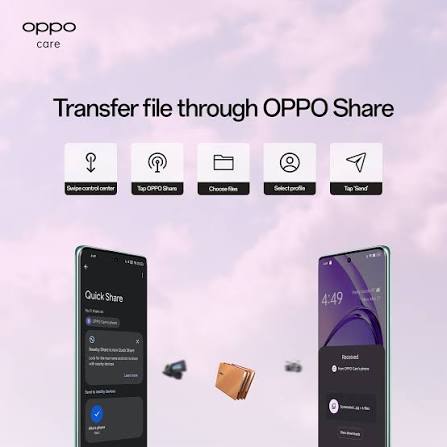
Secara teknis, OPPO Share adalah protokol berbagi file peer-to-peer bawaan ColorOS yang bekerja lewat WiFi Direct. Fitur ini muncul otomatis di menu Bagikan (Share) begitu kamu memilih file di Galeri, File Manager, atau aplikasi lain, tidak perlu diinstal terpisah karena sudah tertanam di sistem.

- Buka Galeri, File Manager, atau aplikasi tempat file disimpan.
- Pilih satu atau beberapa file sekaligus (foto, video, dokumen, APK).
- Ketuk ikon Bagikan atau Share.
- Cari opsi “OPPO Share” di baris ikon berbagi paling atas.
Kalau ikonnya tidak muncul, biasanya WiFi atau lokasi di perangkat sedang nonaktif. Dua hal itu wajib menyala karena WiFi Direct memakai radio WiFi untuk memindai perangkat lain di sekitar.
Cara Transfer File Antar Dua Ponsel OPPO
Mengirim file antar sesama ponsel OPPO adalah skenario paling mulus karena kedua perangkat memakai protokol yang identik. Prosesnya cuma butuh beberapa detik dari pemindaian sampai file diterima, tanpa perlu pairing manual seperti Bluetooth.
1. Aktifkan OPPO Share di Kedua Perangkat
Buka Panel Notifikasi, tarik ke bawah, lalu ketuk ikon OPPO Share supaya perangkat masuk mode “bisa ditemukan”. Lakukan ini di ponsel pengirim dan penerima secara bersamaan.
2. Pilih File dan Kirim
Di ponsel pengirim, pilih file lalu ketuk Bagikan, pilih OPPO Share. Nama perangkat penerima akan muncul dalam daftar dalam hitungan detik. Ketuk nama tersebut untuk mengirim.
3. Terima di Perangkat Tujuan
Ponsel penerima akan menampilkan pop up permintaan transfer. Ketuk Terima, dan file otomatis tersimpan di folder yang sesuai jenisnya (foto ke Galeri, dokumen ke File Manager).
Cara Transfer File ke Ponsel Android Non-OPPO
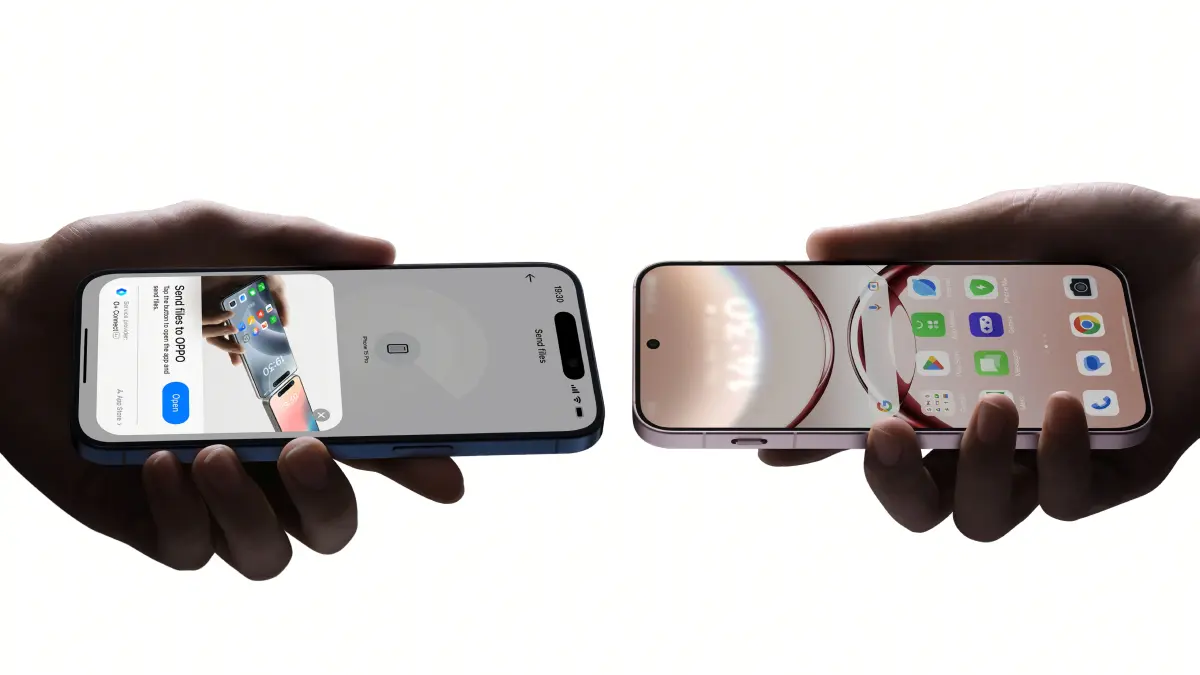
OPPO Share sendiri sebenarnya dirancang khusus antar perangkat OPPO, tapi bukan berarti kamu terkunci kalau lawan bicaramu pakai Samsung atau Xiaomi. Sejak Google menyatukan Nearby Share menjadi Quick Share, sebagian besar brand Android besar ikut mengadopsi protokol yang sama sehingga transfer lintas merek jadi mungkin.
- Buka menu Bagikan pada file yang ingin dikirim.
- Pilih “Quick Share” (kadang masih tampil sebagai “Nearby Share” di ponsel lawas).
- Pastikan Bluetooth dan lokasi aktif di kedua perangkat, karena Quick Share memakai kombinasi Bluetooth untuk penemuan awal dan WiFi Direct untuk transfer data.
- Pilih nama perangkat tujuan dari daftar yang muncul, lalu terima di sisi penerima.
Menurut laporan sejumlah media teknologi internasional, dukungan Quick Share lintas merek ini sudah melibatkan Samsung, Xiaomi, vivo, OnePlus, dan Honor selain OPPO sendiri. Bahkan OPPO mengumumkan interoperabilitas lebih jauh lagi lewat Quick Share yang bisa terhubung ke AirDrop di perangkat iPhone dan Mac, dimulai dari seri Find X9, meski fitur ini baru berjalan bertahap lewat update software.
Cara Transfer Aplikasi dan Data Lewat OPPO Share
Kalau yang ingin dipindahkan bukan cuma foto tapi aplikasi lengkap dengan datanya (misalnya saat ganti ponsel baru), OPPO Share biasa tidak cukup. Untuk kebutuhan ini, ColorOS punya menu terpisah bernama Phone Clone yang justru berjalan di atas jaringan WiFi Direct yang sama.
- Buka Pengaturan, cari “Kloning Ponsel” atau “Phone Clone”.
- Di ponsel baru (penerima), pilih “Ini ponsel baru”.
- Di perangkat lama (pengirim), pilih “Ini ponsel lama”, lalu pindai kode QR yang muncul di layar ponsel baru.
- Pilih kategori data yang mau dipindah: aplikasi, foto, kontak, pesan, atau semuanya sekaligus.
Aplikasi ini juga mendukung perpindahan dari smartphone Android merek lain ke OPPO, jadi berguna banget saat baru upgrade dari brand berbeda.
Seberapa Cepat OPPO Share Dibanding Bluetooth?
| Spesifikasi | Bluetooth Classic | OPPO Share (WiFi Direct) |
|---|---|---|
| Basis koneksi | Radio Bluetooth, bandwidth terbatas | WiFi Direct, bandwidth jauh lebih lega |
| Video beberapa menit | Bisa semenit lebih | Hampir instan |
| Album foto (puluhan file) | Antre satu per satu, lama | Kirim banyak file sekaligus, hitungan detik |
Koneksi Bluetooth yang biasa dipakai untuk transfer file punya kecepatan data yang terbatas, sehingga transfer lambat. Sedangkan WiFi Direct yang jadi dasar OPPO Share beroperasi di pita frekuensi WiFi dengan bandwidth jauh lebih lega. Praktiknya, mengirim video berdurasi beberapa menit yang lewat Bluetooth bisa memakan waktu semenit lebih. Namun dengan OPPO Share, prosesnya terasa hampir instan.
Perbedaan kecepatan juga terasa saat mengirim jumlah file yang banyak. Kirim satu album foto liburan isi puluhan gambar lewat Bluetooth bisa bikin kamu menunggu lama sambil layar tetap menyala. Lewat OPPO Share, satu album penuh biasanya kelar dalam hitungan detik karena WiFi Direct memindahkan banyak file sekaligus. Beda dengan Bluetooth yang hanya bisa memindahkan file secara bergantian.
Cara Mengatasi OPPO Share yang Tidak Bisa Terhubung
Sebagian besar masalah koneksi OPPO Share berakar dari dua hal saja: izin lokasi belum diaktifkan, atau WiFi di salah satu perangkat sedang mati. Berikut langkah yang perlu dicek satu per satu.
- Nyalakan WiFi di kedua perangkat, meski tidak perlu terhubung ke jaringan atau internet yang sama.
- Aktifkan izin Lokasi di Pengaturan, karena Android mewajibkan izin ini untuk pemindaian WiFi Direct.
- Dekatkan kedua perangkat, idealnya dalam jarak kurang dari 5 meter tanpa banyak penghalang tembok.
- Matikan mode Hemat Baterai sementara, karena mode ini sering membatasi radio WiFi di latar belakang.
- Restart fitur OPPO Share lewat Panel Notifikasi kalau perangkat tidak kunjung muncul di daftar pemindaian.
- Reset pengaturan jaringan lewat Pengaturan Tambahan jika masalah masih berlanjut setelah langkah di atas.
Kesalahan Umum soal OPPO Share
Anggapan bahwa “OPPO Share cuma bisa dipakai sesama OPPO” sudah tidak sepenuhnya benar.
Lewat jembatan Quick Share, file tetap bisa berpindah ke ponsel Samsung, Xiaomi, atau merek lain asal kedua perangkat sama-sama mendukung protokol tersebut. Yang perlu diingat, opsi yang muncul di menu Bagikan bisa berbeda nama tergantung merek ponsel lawan bicara, kadang tertulis Quick Share, kadang masih Nearby Share.
Mitos lain yang sering muncul: “harus pakai data internet biar transfer lancar.”
Justru sebaliknya, OPPO Share dirancang bekerja tanpa internet sama sekali. Yang dibutuhkan cuma WiFi menyala di kedua perangkat untuk membentuk koneksi langsung, kuota data tidak tersentuh sama sekali selama proses transfer.
Untuk konteks fitur ColorOS terbaru secara umum, kamu bisa cek rangkuman fitur baru ColorOS 16 yang juga membahas pembaruan sistem file dan konektivitas. Soal upaya transfer file lintas brand, OPPO sebenarnya sudah mulai merintisnya sejak beberapa tahun lalu lewat kolaborasi OPPO, Xiaomi, dan vivo untuk transfer file antar smartphone. Fitur transfer file cepat ini juga tersedia di perangkat non-ponsel OPPO, seperti disinggung dalam ulasan OPPO Pad 5 Matte Display Edition yang turut mengandalkan transfer file efisien untuk produktivitas.
Intinya
OPPO Share memudahkan transfer foto, video, dokumen, sampai aplikasi tanpa kabel dan tanpa kuota lewat WiFi Direct. Fiturnya tidak terbatas sesama OPPO karena Quick Share membuka jalur ke Samsung, Xiaomi, vivo, dan merek Android lain. Kalau koneksi gagal, cek dulu WiFi dan izin lokasi sebelum menyalahkan perangkat.
Pertanyaan yang Sering Ditanyakan tentang OPPO Share
Apakah OPPO Share butuh koneksi internet?
Tidak. OPPO Share memakai WiFi Direct untuk membentuk koneksi langsung antar dua perangkat, jadi tidak perlu internet maupun kuota data. Yang dibutuhkan hanya WiFi menyala di kedua ponsel, meski tidak tersambung ke jaringan apa pun.
Bisakah OPPO Share dipakai mengirim file ke ponsel Samsung atau Xiaomi?
Bisa, lewat opsi Quick Share yang muncul di menu Bagikan yang sama. Sejak Google menyatukan Nearby Share menjadi Quick Share, sejumlah brand besar seperti Samsung, Xiaomi, vivo, dan OnePlus ikut mendukung protokol ini sehingga transfer lintas merek jadi lebih mudah.
Kenapa OPPO Share tidak menemukan perangkat lain?
Penyebab paling umum adalah WiFi atau izin Lokasi yang belum diaktifkan di salah satu perangkat. Android mewajibkan izin lokasi untuk memindai WiFi Direct, jadi cek dulu dua pengaturan ini sebelum mencoba solusi lain seperti reset jaringan.
Apakah OPPO Share bisa memindahkan aplikasi beserta datanya?
Untuk aplikasi lengkap dengan data, gunakan menu Kloning Ponsel di Pengaturan, bukan opsi Bagikan biasa. Fitur ini juga berjalan di atas WiFi Direct dan bisa memindahkan aplikasi, kontak, foto, serta pesan sekaligus dari perangkat lama ke perangkat baru.
Lebih cepat mana, OPPO Share atau Bluetooth?
OPPO Share jauh lebih cepat karena memakai WiFi Direct yang bandwidth-nya lebih besar dibanding Bluetooth Classic. Transfer video atau album foto yang lewat Bluetooth bisa memakan waktu semenit lebih, sementara lewat OPPO Share prosesnya biasanya kelar dalam hitungan detik.