




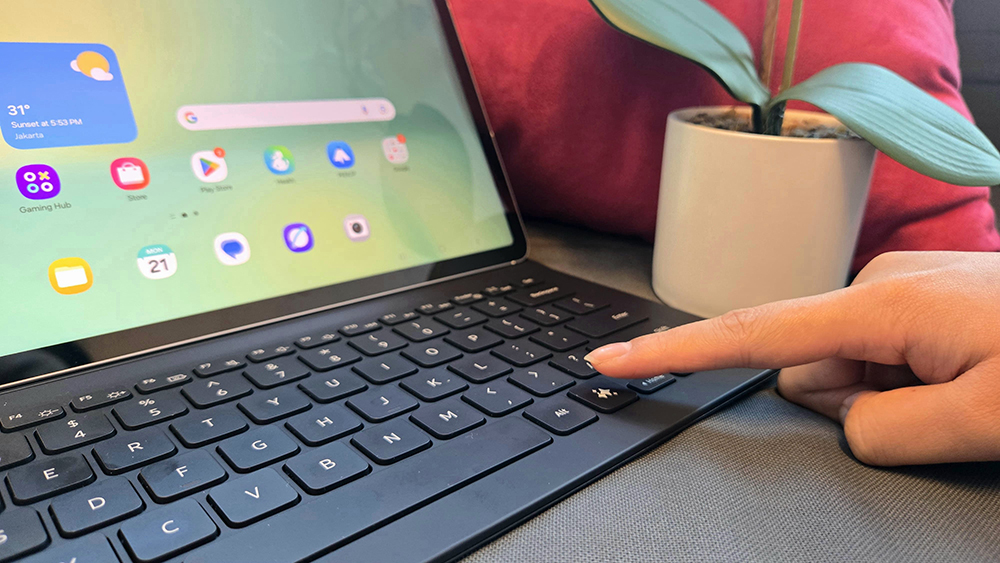
Di tablet Samsung Galaxy Tab S10 FE ada satu fitur yang tidak akan ditemukan di tablet lain sekelasnya yakni Galaxy AI Key. Lewat satu tombol ini di Book Cover Keyboard, Anda bisa langsung mengakses beragam fitur canggih untuk mendukung produktivitas atau kegiatan belajar. Penasaran gimana caranya? Yuk, simak tips berikut.
Tips Cara Menggunakan Galaxy AI Key di Samsung Galaxy Tab S10 FE
1. Galaxy AI Key untuk akses ke fitur Asisten Pintar
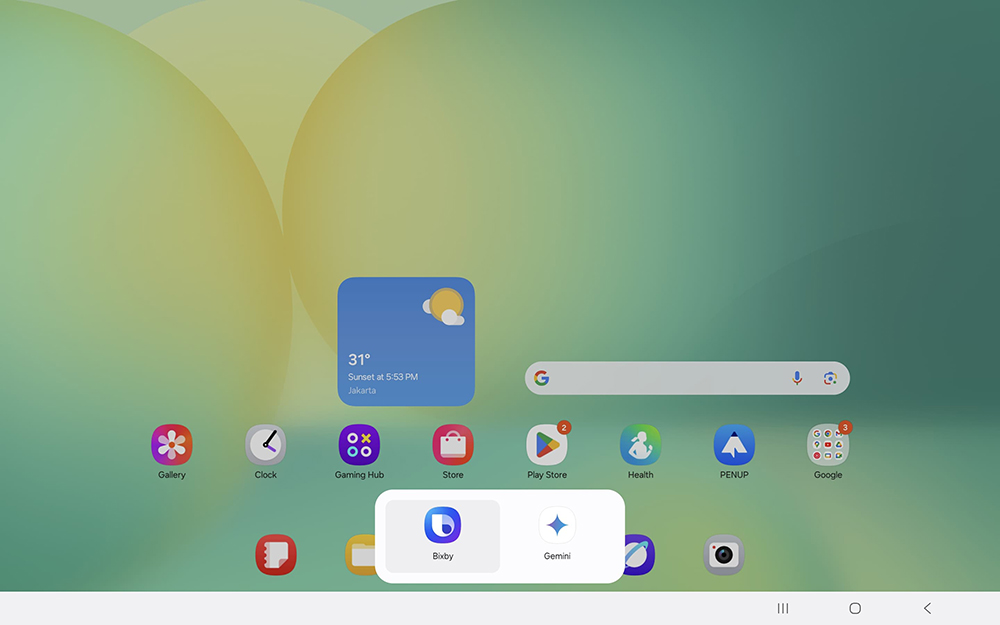
Galaxy AI Key bisa menjadi tombol pintas untuk mengakses asisten cerdas Bixby dari Samsung atau Gemini yang merupakan asisten AI dari Google. Nah, saat pertama menggunakan tablet dan menekan tombol ini Anda bisa mengatur dan memilih asisten mana yang ingin digunakan.
Apabila memilih Bixby maka engaturan lanjutan bisa dilakukan dengan cara ke menu Settings atau Pengaturan lalu pilih Advanced Features dan pilih opsi Bixby.

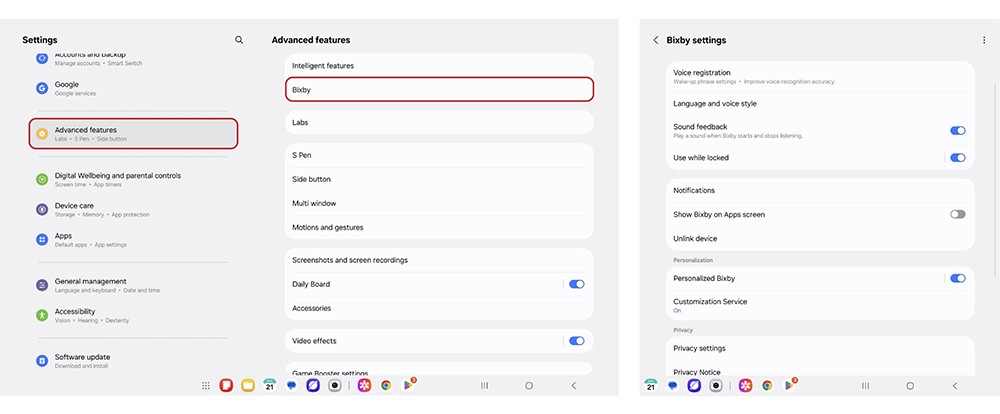
Lewat pengaturan tersebut Anda diijinkan untuk menyesuaikan cara Bixby merespons perintah, memilih jenis suara yang disukai, hingga mengatur fitur apa saja yang bisa diakses dengan cepat. Dengan cara ini pengalaman menggunakan Galaxy Tab S10 FE akan terasa lebih personal dan sesuai gaya kerja atau belajar masing-masing pengguna.
2. Bixby yang serba bisa
Bixby tidak sekedar voice asisstant. Asisten cerdas ini menawarkan beragam fitur untuk mendukung produktivitas harian lebih cepat dan efisien. Bixby bahkan bisa mengakses fitur Kalender di Samsung Galaxy Tab S10 FE untuk membantu mengatur agenda harian dan pengingat.
Misalnya, para pelajar atau mahasiswa membutuhkan Bixby untuk mengatur agenda kelas di hari berikutnya. Cukup dengan perintah suara “Hi Bixby, I have an important Biology class tomorrow. Please add the schedule to my calendar on 31 July 2025 at 2 PM”. Bixby akan menambahkan agenda tersebut langsung ke kalender.
Mau lebih fokus belajar atau bekerja tanpa gangguan? Anda bisa meminta Bixby untuk mengaktifkan Work Mode. Dengan perintah suara “Bixby, turn on the Work Mode”, maka Work Mode akan otomatis aktif.
Work Mode juga bisa diatur lewat menu Settings dan pilih Modes and Routine. Anda diijinkan untuk mematifkan fitur notifikasi dari aplikasi game hingga memutar playlist Spotify Favorit. Jadi, kedua aktivitas tersebut bisa langsung jalan dijalankan saat Anda meminta Bixby mengaktifkan Work Mode.
3. Akses ke asisten AI Gemini
Jika ingin beralih dari Bixby ke asisten AI Gemini lewat tombol Galaxy AI Key bisa dengan cara: Tekan tombol Alt bersamaan dengan tombol Galaxy AI Key, lalu tekan tombol kanan untuk memilih asisten AI Gemini pada layar dan tekan Enter.
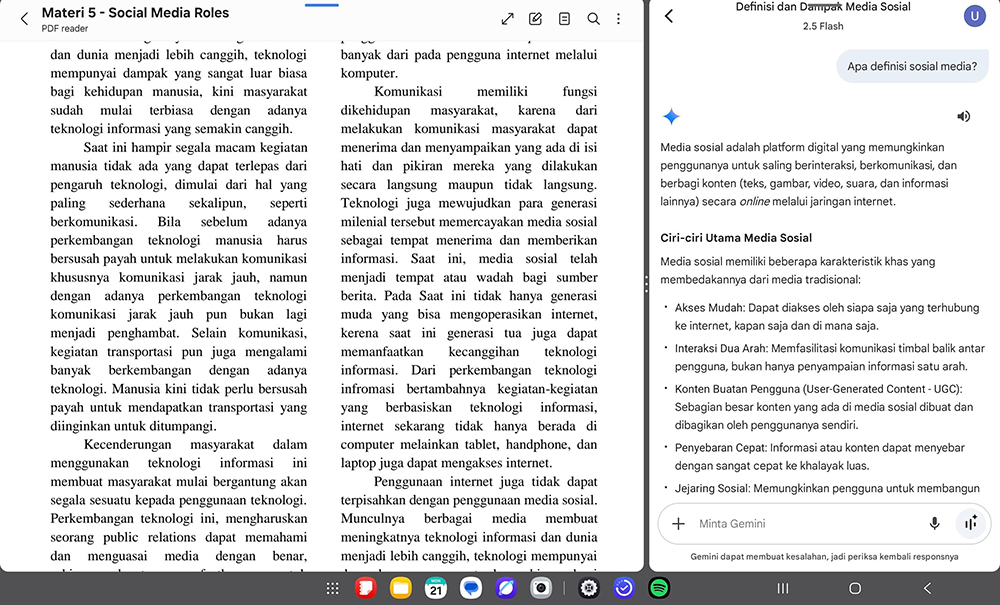
Setelah Gemini Aktif, saat menekan tombol Galaxy AI Key Anda bisa langsung mengakses beragam fitur canggih Gemini. Seperti misalnya membantu melakukan pencarian, merangkum dokumen, menerjemahkan istilah asing hingga mencari referensi tambahan tanpa perlu beralih ke aplikasi lain.