

⚡ Poin Penting soal Quick Share ke iPhone di Galaxy Z Fold8 Series
- Quick Share sekarang bisa kirim file langsung ke perangkat Apple lewat AirDrop, tanpa aplikasi pihak ketiga.
- Kualitas file terkirim penuh, tidak terkompresi seperti kalau dikirim lewat WhatsApp.
- Kedua perangkat harus dalam jangkauan Bluetooth dan Wi-Fi aktif.
- Fitur ini juga berlaku dua arah, iPhone bisa kirim balik ke Galaxy lewat AirDrop.
- Berlaku di Galaxy Z Fold8 Ultra, Galaxy Z Fold8, dan Galaxy Z Flip8.
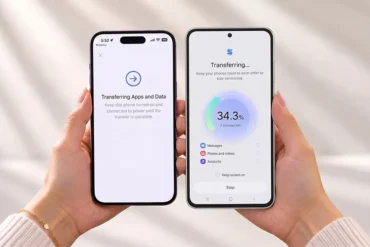
Mengirim foto dari ponsel Samsung ke iPhone biasanya berujung melalui WhatsApp, sehingga kualitasnya menurun akibat kompresi otomatis. Kini, pengguna Galaxy Z Fold8, Fold8 Ultra, dan Galaxy Z Flip8 bisa mengirim file langsung ke iPhone tanpa melalui aplikasi chat apa pun. Berikut cara menggunakannya, baik dari sisi pengirim (Samsung) maupun penerima (iPhone).
Apa Itu Quick Share ke iPhone?
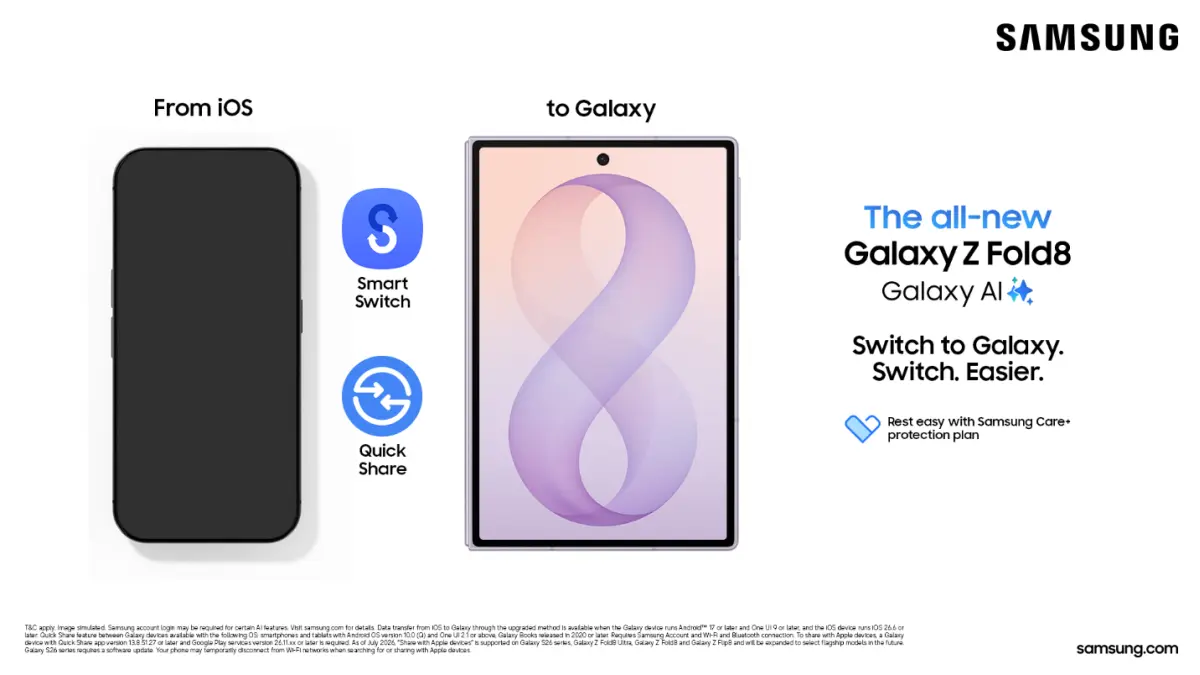
Fitur ini merupakan integrasi antara Quick Share (fitur berbagi file bawaan Samsung) dengan AirDrop milik Apple. Sebelumnya, Quick Share hanya bisa mengirim file antarperangkat Android, sedangkan AirDrop hanya antarekostistem Apple.
Kini, kedua sistem tersebut saling terhubung. Anda bisa mengirim foto, video, audio, maupun dokumen dari Galaxy Z Fold8 series langsung ke iPhone, iPad, atau Mac terdekat dan sebaliknya, tanpa perlu menginstal aplikasi tambahan di kedua perangkat.

Cara Menggunakan Quick Share ke iPhone
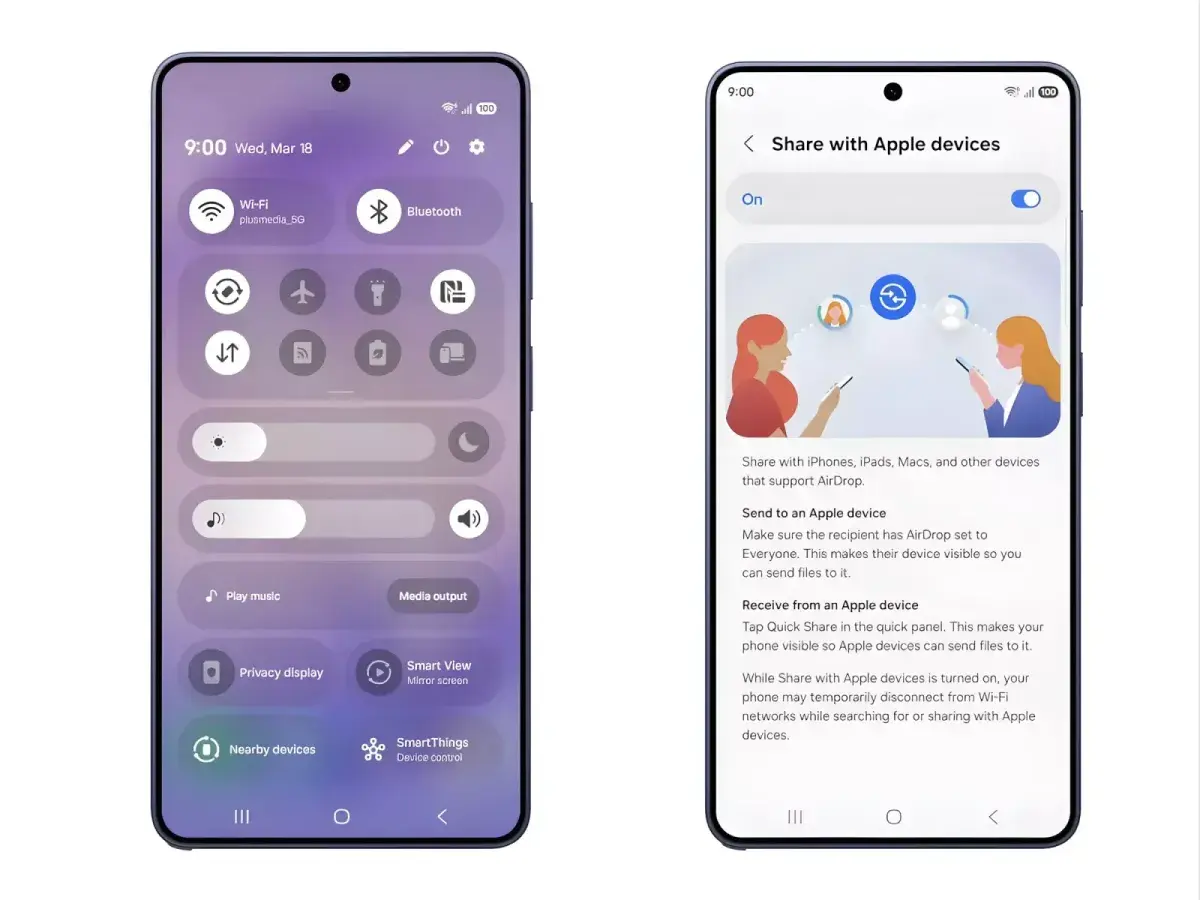
1. Aktifkan “Share with Apple Devices” di Galaxy
Pada Galaxy Z Fold8 series, buka Settings, masuk ke Connected Devices, pilih Quick Share, lalu aktifkan opsi Share with Apple Devices. Langkah ini cukup dilakukan sekali, sehingga tidak perlu diulang setiap kali Anda ingin mengirim file.
2. Minta Pengguna iPhone Mengaktifkan AirDrop
Di sisi iPhone, buka Control Center, tekan lama ikon jaringan di pojok kiri atas, ketuk AirDrop, lalu pilih Everyone for 10 Minutes. Langkah ini membuat iPhone tersebut terdeteksi sebagai perangkat tujuan saat Anda mengirim file dari Galaxy.
3. Kirim File Lewat Menu Share Biasa
Buka foto, video, atau dokumen yang akan dikirim dari Galaxy Z Fold8 series, ketuk ikon Share, pilih Quick Share, lalu cari nama iPhone tujuan pada daftar perangkat terdekat. Pengguna iPhone cukup mengetuk Accept pada notifikasi AirDrop yang muncul, dan file akan langsung tersimpan di galeri mereka dalam resolusi penuh.
Kapan Sebaiknya Digunakan Quick Share ke iPhone?
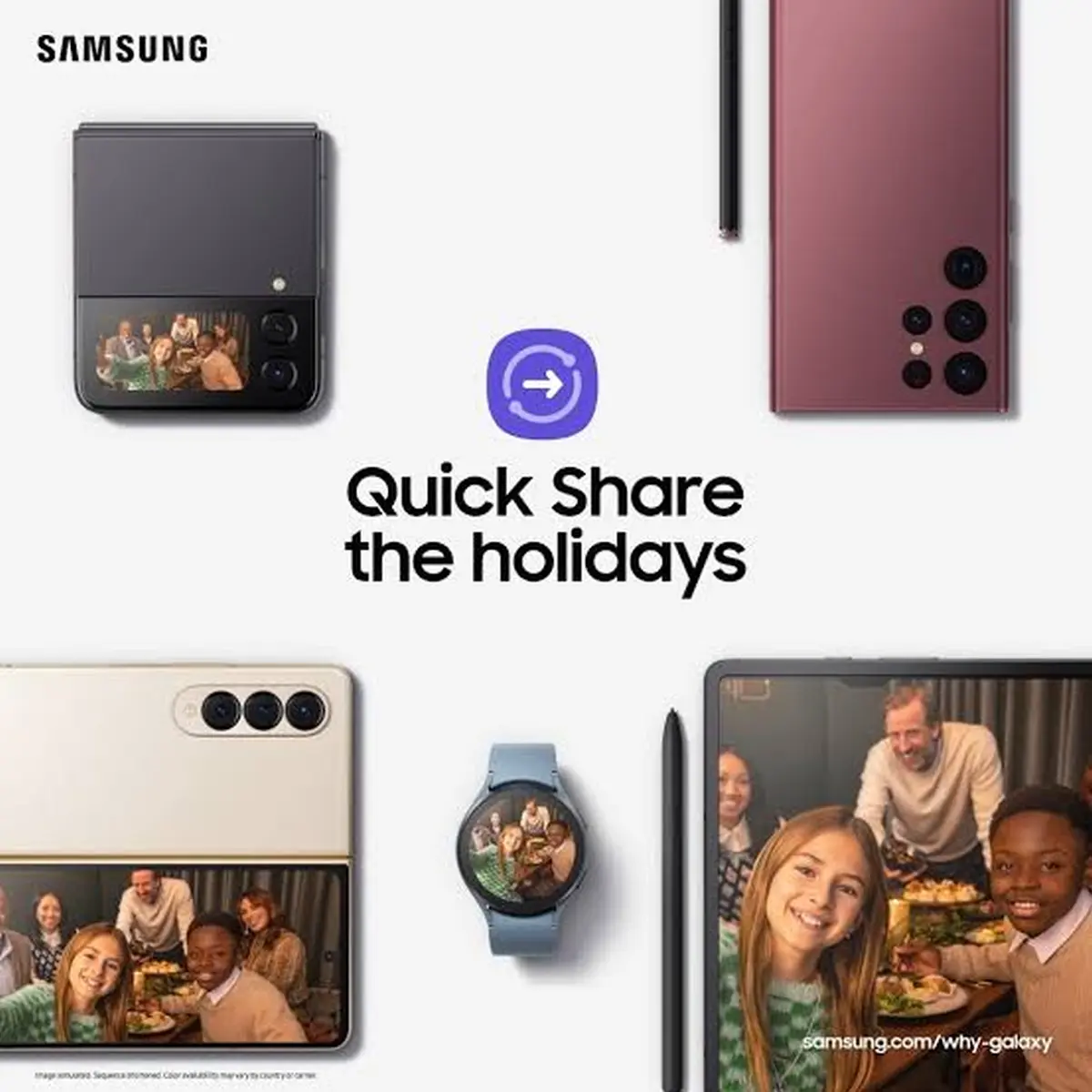
Fitur ini sangat bermanfaat ketika Anda ingin mengirim foto liburan beresolusi tinggi kepada keluarga atau teman pengguna iPhone, tanpa mengalami penurunan kualitas drastis seperti di WhatsApp. Fitur ini juga ideal untuk mengirim video berukuran besar hasil rekaman FlexCam atau Dual Recording, maupun dokumen kerja yang formatnya harus tetap presisi saat diterima oleh rekan kerja.
Kesimpulan
Quick Share ke iPhone berhasil mengatasi salah satu keluhan utama mengenai sulitnya menghubungkan ekosistem Android dan Apple. Kini, pengiriman file antara Galaxy Z Fold8 series dan iPhone dapat dilakukan secara langsung tanpa penurunan kualitas dan tanpa repot menginstal aplikasi tambahan.
FAQ tentang Quick Share ke iPhone di Galaxy Z Fold8 Series
Apakah pengguna iPhone perlu instal aplikasi tambahan untuk menerima file dari Galaxy?
Tidak. Pengguna iPhone cukup mengaktifkan AirDrop lewat Control Center, tidak perlu instal aplikasi apa pun karena fitur ini memakai AirDrop bawaan iOS.
Apakah kualitas file yang dikirim lewat Quick Share ke iPhone ikut terkompresi?
Tidak. File dikirim dalam kualitas dan resolusi penuh, berbeda dengan mengirim lewat aplikasi chat seperti WhatsApp yang biasanya mengompresi foto dan video secara otomatis.
Apakah fitur ini bisa dipakai dua arah, dari iPhone ke Galaxy?
Bisa. Pengguna iPhone juga bisa kirim file lewat AirDrop ke Galaxy Z Fold8 series, selama fitur Share with Apple Devices di Quick Share sudah diaktifkan di perangkat Galaxy.
Apakah Quick Share ke iPhone tersedia di semua Galaxy Z Fold8 series?
Ya, fitur ini berlaku di Galaxy Z Fold8 Ultra, Galaxy Z Fold8, dan Galaxy Z Flip8.
Apa syarat supaya Quick Share ke iPhone bisa jalan?
Kedua perangkat harus dalam jangkauan Bluetooth, Wi-Fi harus aktif di keduanya, dan iPhone harus mengaktifkan visibilitas AirDrop ke Everyone for 10 Minutes sebelum menerima file.