



⚡ Poin Penting Cara Membuat Windows 11 Lebih Kencang
- Kinerja Windows 11 dapat dioptimalkan dengan mematikan aplikasi bawaan Microsoft yang berjalan otomatis di latar belakang.
- Menonaktifkan opsi Startup boost pada Microsoft Edge akan mencegah peramban memakan memori sistem sejak proses booting awal.
- Fitur Widgets yang memperbarui informasi secara konstan dapat dimatikan sepenuhnya guna mencegah lonjakan penggunaan RAM.
- Konsumsi siklus prosesor dan RAM dari Microsoft Teams serta Copilot dapat dicegah dengan mencabut izin jalannya saat startup atau uninstall aplikasi.
- Aplikasi Wintoys memberikan solusi gratis yang lebih ringkas bagi pengguna untuk menonaktifkan berbagai layanan sistem.
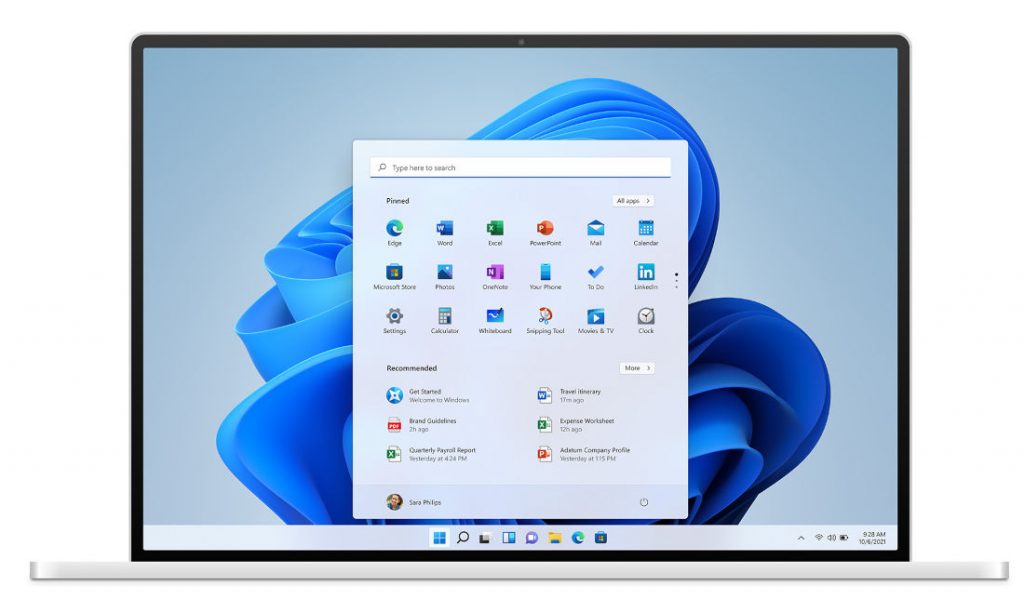
Sistem operasi Windows 11 didistribusikan dengan berbagai layanan dan aplikasi bawaan Microsoft yang secara default aktif sejak awal. Meskipun fitur-fitur ini diintegrasikan langsung pada ekosistem sistem operasi, beberapa di antaranya justru terus beroperasi di latar belakang sehingga memakan memori dan meningkatkan beban kerja prosesor sejak komputer pertama kali dinyalakan.
Kinerja perangkat lunak maupun perangkat keras dapat ditingkatkan secara signifikan tanpa menggunakan skrip rumit, yakni cukup dengan menonaktifkan layanan yang hampir (atau tidak pernah) digunakan sebagai berikut.
Matikan Preload Microsoft Edge untuk Menghemat Kapasitas RAM
Banyak pengguna yang menjadikan browser lain sebagai pilihan utama, tetapi Microsoft Edge tetap mengonsumsi memori sistem secara diam-diam. Secara default, sistem mengaktifkan fitur Startup boost yang memuat proses inti peramban tepat saat tahapan booting.

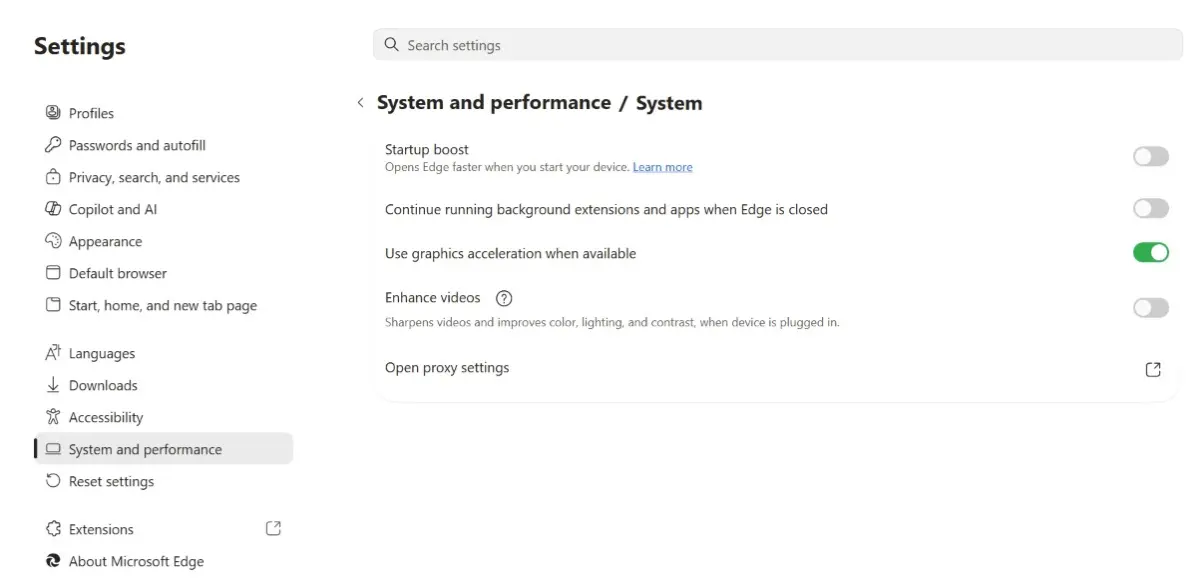
Hal ini memperlambat waktu loading awal dan memakan kapasitas RAM. Untuk mencegahnya, pengguna dapat membuka pengaturan (Settings) pada Edge, menavigasi ke bagian System and performance, lalu mematikan opsi Start-up boost serta Continue running background extensions and apps when Edge is closed.
Matikan Widget untuk Menghentikan Konsumsi Memori dari Feed Berita
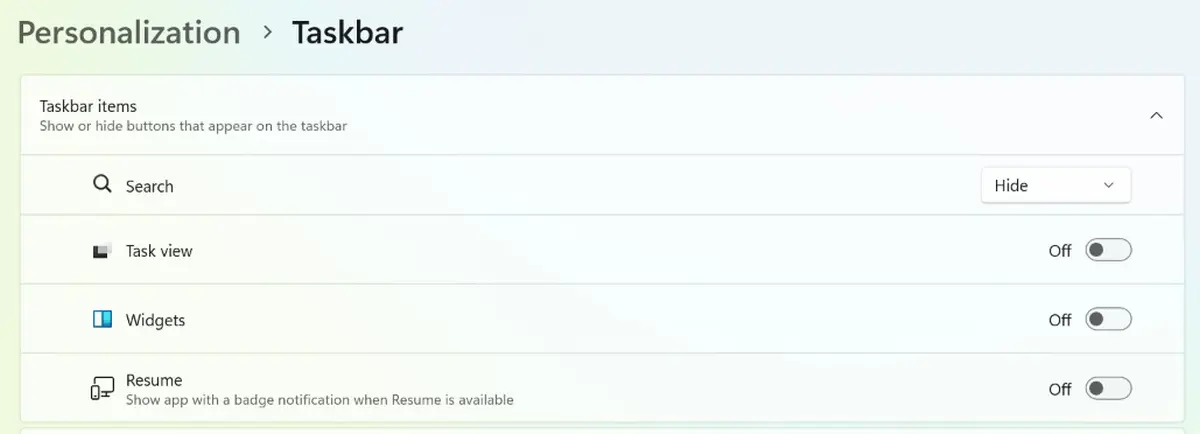
Fitur Widgets yang berada di sudut kiri bawah layar secara terus-menerus memperbarui judul berita, indikator pasar saham, skor olahraga, dan data cuaca menggunakan proses Microsoft Edge WebView2. Dalam keadaan diam (idle), fitur ini menahan sekitar 60 hingga 70 MB RAM, dan dapat melonjak hingga lebih dari 300 MB saat berinteraksi. Apabila tidak digunakan, fitur ini dapat dimatikan sepenuhnya dengan mengakses Taskbar settings dan mengubah menu Widgets ke status Off.
Putus Tautan Microsoft OneDrive demi Menghentikan Sinkronisasi Berkelanjutan
Windows 11 mengonfigurasi OneDrive untuk langsung menyala dan memantau folder pengguna secara konstan. Terdapat dua proses utama yang berjalan di latar belakang, yakni aplikasi utama “Microsoft OneDrive” dan “Microsoft OneDrive Sync Service”, yang secara kumulatif menghabiskan memori lebih dari 200 MB.
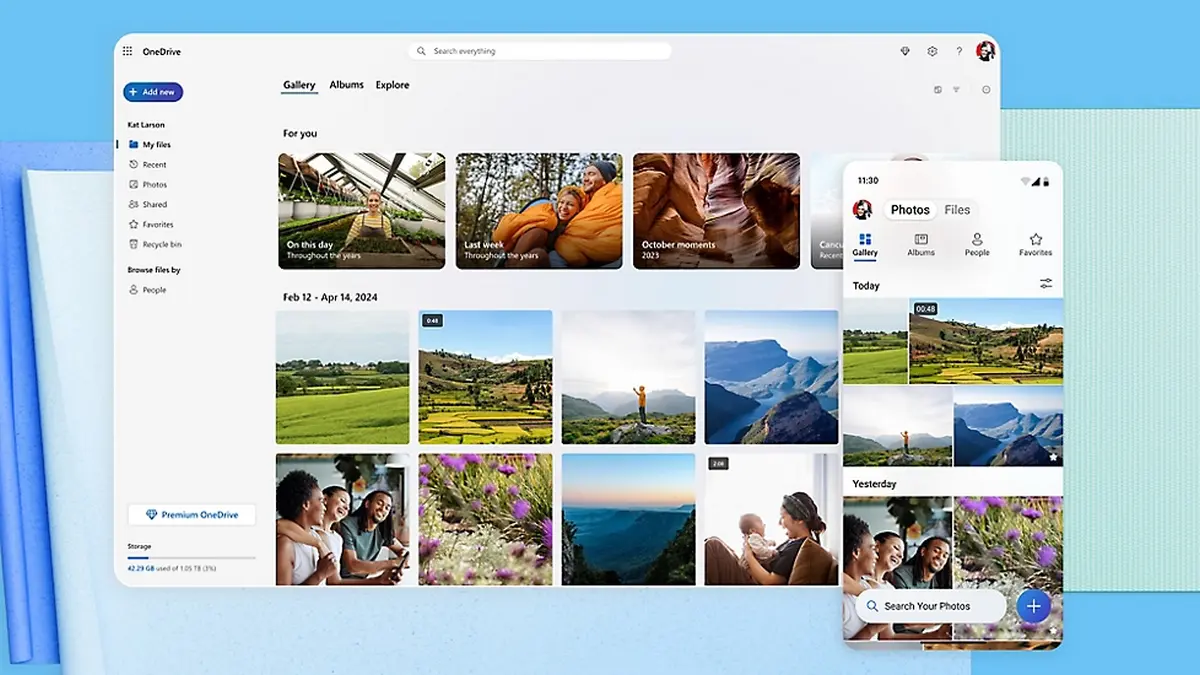
Bagi pengguna yang hanya menyimpan arsip secara lokal atau memakai layanan komputasi cloud pihak lain, dianjurkan untuk memutus tautan akun melalui opsi Unlink this PC di tab akun (Account) OneDrive. Setelah itu, matikan izin pada menu Startup di pengaturan aplikasi (Apps) sistem untuk kedua layanan tersebut. Pemutusan akun ini tidak akan menghapus dokumen lokal yang sudah ada di dalam perangkat.
Cegah Microsoft Teams Berjalan Otomatis Saat Startup
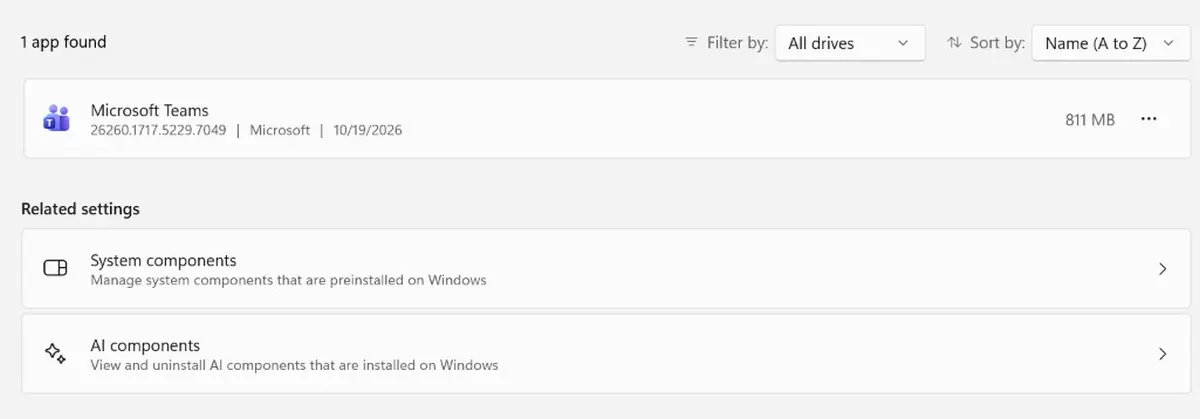
Aplikasi komunikasi Teams terintegrasi secara bawaan dan dikonfigurasi untuk aktif secara otomatis tiap kali PC dihidupkan. Walaupun aplikasi tersebut tidak dipakai, Teams tetap menggunakan memori sebesar 150 MB hingga 300 MB di latar belakang, dan angkanya dapat melampaui satu GB jika terbuka tanpa sengaja. Izin jalannya aplikasi ini dapat dinonaktifkan melalui menu Startup di dalam pengaturan sistem. Aplikasi ini sebaiknya dihapus dari sistem (uninstall) apabila bukan merupakan medium kerja utama.
Hapus Aplikasi Bawaan Copilot untuk Meringankan Beban Siklus CPU
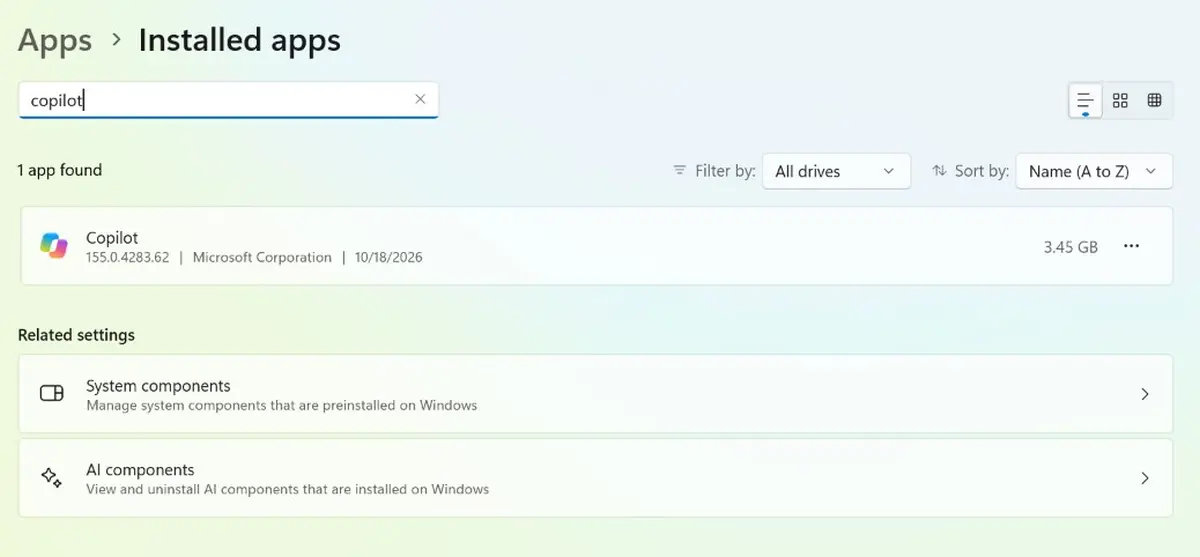
Kecerdasan buatan (AI) generatif Copilot kini hadir sebagai aplikasi desktop mandiri yang terus mengambil sumber daya sistem. Saat aktif, Copilot mengonsumsi lebih dari 350 MB memori, dan tetap menggunakan sekitar 100 MB saat sekadar berjalan pasif di latar belakang. Bagi pengguna yang tidak membutuhkannya, keberadaan aplikasi ini terasa layaknya bloatware. Penghapusannya dapat dilakukan melalui pengaturan Windows, menavigasi ke bagian Installed apps, cari nama aplikasi, lalu memilih opsi Uninstall.
Aplikasi Wintoys Agar Optimasi Lebih Praktis
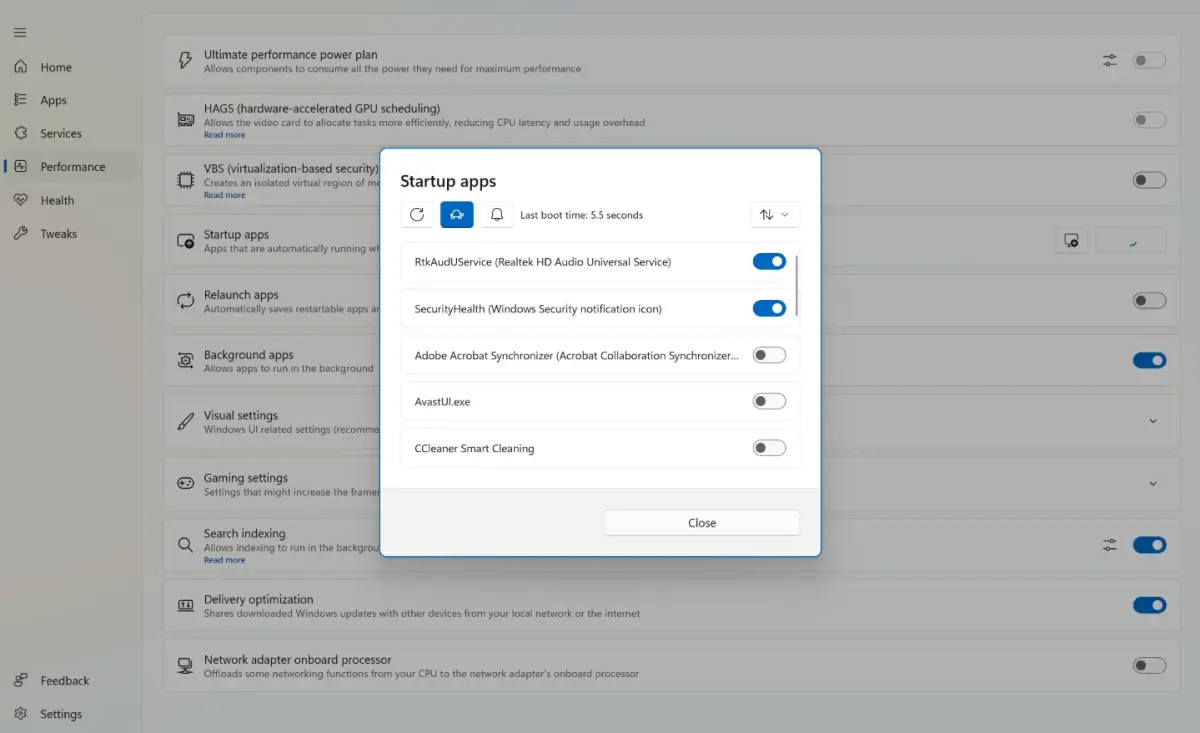
Selain menonaktifkan aplikasi bawaan secara manual, Anda dapat memanfaatkan Wintoys, aplikasi gratis yang menyediakan berbagai alat untuk mengelola dan mengoptimalkan Windows 11 dalam satu tempat. Aplikasi ini memungkinkan Anda mengatur layanan sistem, aplikasi yang berjalan saat startup, serta sejumlah fitur Windows yang tidak diperlukan, tanpa harus mengakses banyak menu pengaturan secara terpisah.
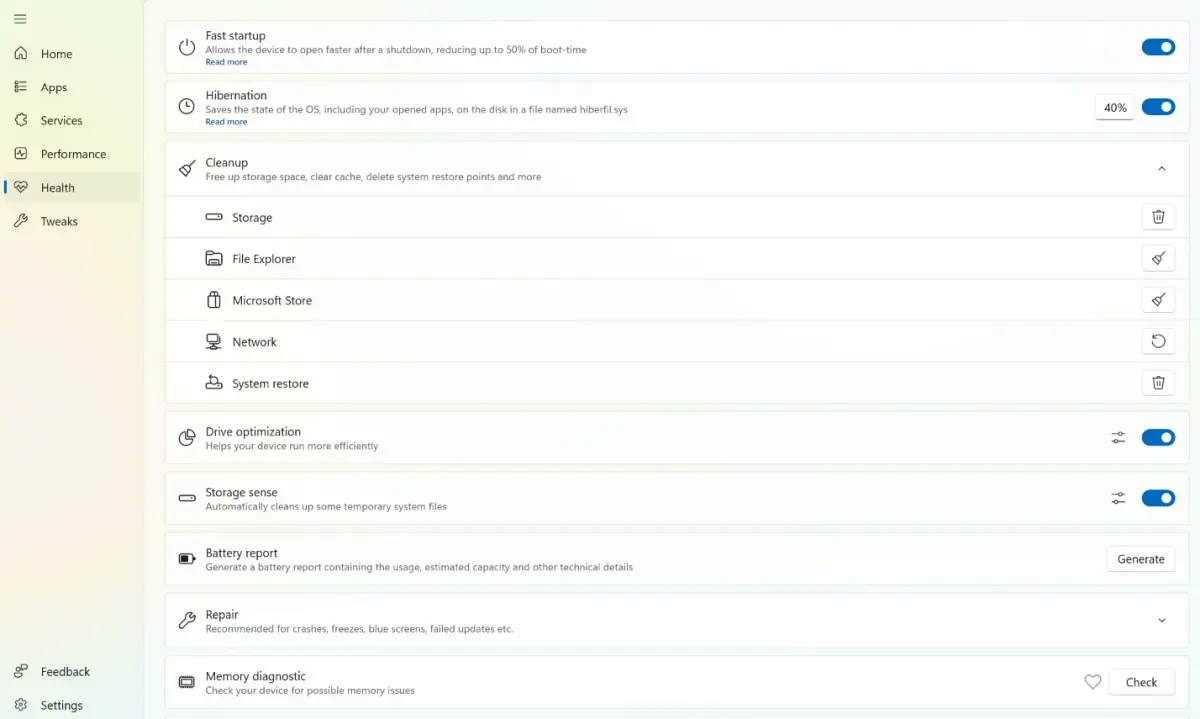
Untuk menggunakannya, unduh Wintoys melalui Microsoft Store atau situs resminya, kemudian buka menu yang sesuai dengan fitur yang ingin dioptimalkan. Anda dapat memeriksa aplikasi startup, menghapus aplikasi yang tidak dibutuhkan, dan menyesuaikan pengaturan sistem sesuai kebutuhan. Namun, hindari menonaktifkan layanan yang belum dipahami fungsinya karena tindakan tersebut berpotensi mengganggu fitur Windows.
Kesimpulan
Performa Windows 11 dapat ditingkatkan secara signifikan tanpa skrip rumit dengan mematikan fitur-fitur bawaan yang membebani sistem sejak awal booting. Aplikasi dan layanan default Microsoft ini terus berjalan di latar belakang sehingga memakan kapasitas RAM dan membebani siklus prosesor meskipun tidak digunakan.
Pengguna dapat menghemat memori ratusan MB dengan mematikan fitur startup boost pada Microsoft Edge, mematikan widget berita, memutus tautan akun OneDrive, menghentikan jalannya Microsoft Teams, dan menghapus aplikasi mandiri Copilot. Sebagai alternatif manual, optimasi ini juga dapat dilakukan dengan lebih praktis melalui aplikasi gratis Wintoys yang merangkum berbagai pengaturan layanan dalam satu tempat.
FAQ Optimasi Windows 11
Mengapa Windows 11 bisa terasa lambat saat baru dihidupkan?
Sistem operasi ini mendistribusikan berbagai layanan dan aplikasi bawaan Microsoft yang langsung aktif secara default. Program-program tersebut terus beroperasi di latar belakang sejak komputer pertama kali dinyalakan. Hal ini secara otomatis langsung memakan kapasitas memori sekaligus meningkatkan beban kerja prosesor.
Bagaimana cara menghentikan Microsoft Edge agar tidak memakan RAM di latar belakang?
Microsoft Edge memiliki fitur Startup boost yang memuat proses inti peramban tepat pada saat booting. Anda bisa menghentikannya dengan masuk ke pengaturan peramban dan memilih opsi System and performance. Setelah itu, matikan opsi Start-up boost beserta izin menjalankan ekstensi di latar belakang saat peramban ditutup.
Apakah keberadaan fitur Widgets di Windows 11 menguras memori sistem?
Fitur ini secara konstan menggunakan proses WebView2 untuk memperbarui indikator saham, cuaca, olahraga, dan berita. Saat keadaan diam, fitur ini menahan sekitar 60 hingga 70 MB RAM dan bisa melonjak di atas 300 MB ketika berinteraksi. Anda dapat mematikan konsumsi memori ini sepenuhnya dengan mengubah status Widgets menjadi Off pada pengaturan Taskbar.
Apa yang terjadi jika memutus tautan akun Microsoft OneDrive dari PC?
Memutus tautan akun akan langsung menghentikan proses sinkronisasi berkelanjutan yang memakan RAM lebih dari 200 MB di latar belakang. Tindakan ini dapat dilakukan dengan menekan opsi Unlink this PC di dalam tab akun OneDrive. Pemutusan tautan akun ini dijamin tidak akan menghapus dokumen lokal yang sudah ada di dalam perangkat Anda.
Bagaimana cara mencegah Microsoft Teams dan Copilot membebani PC?
Aplikasi komunikasi Teams diatur secara bawaan untuk aktif otomatis saat PC dihidupkan dan bisa mengonsumsi RAM hingga melampaui satu GB. Izin aplikasi ini dapat dinonaktifkan di menu Startup atau dihapus secara permanen jika tidak pernah dipakai. Sementara itu aplikasi Copilot yang memakan hingga 350 MB memori juga dapat dihapus langsung melalui menu Installed apps pada pengaturan Windows.
Apakah ada cara yang lebih praktis untuk mengoptimalkan Windows 11?
Anda bisa menggunakan Wintoys yang merupakan aplikasi optimasi gratis dari Microsoft Store. Aplikasi ini memungkinkan Anda mengelola layanan sistem dan aplikasi startup dalam satu wadah tanpa perlu membuka banyak menu pengaturan secara terpisah. Meskipun praktis untuk dipakai, hindari menonaktifkan layanan yang belum Anda pahami agar fitur Windows tidak terganggu.