


Perekam Layar menjadi kebutuhan penting dalam berbagai aktivitas digital saat ini. Mulai dari membuat tutorial, presentasi, review produk, hingga dokumentasi kerja jarak jauh, semuanya membutuhkan cara merekam layar yang mudah.
Namun, banyak pengguna laptop masih mengira perlu menginstal aplikasi tambahan yang berat dan rumit hanya untuk sekadar merekam layar. Padahal, ada cara yang lebih sederhana: merekam langsung dari browser tanpa aplikasi tambahan.
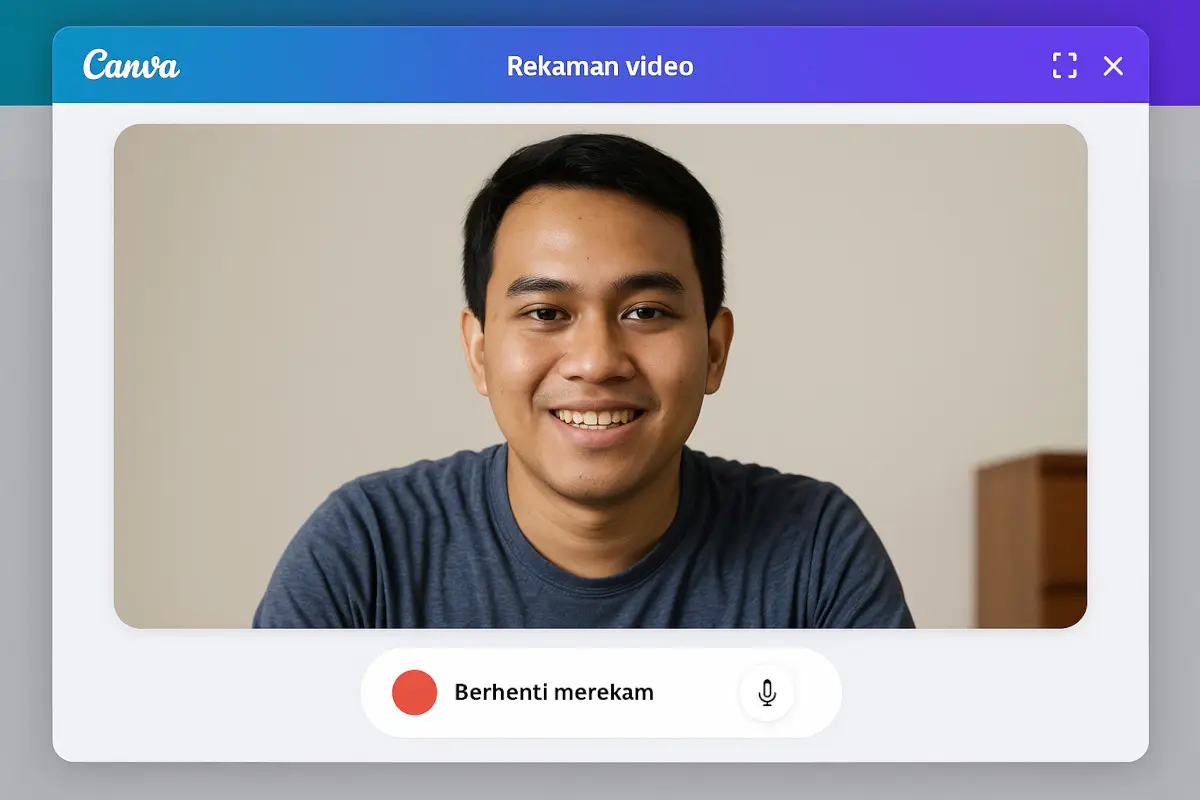
Salah satu solusi paling praktis dan gratis yang bisa digunakan adalah Perekam Layar Canva. Fitur ini memungkinkan siapa saja untuk membuat rekaman layar maupun webcam secara instan, lalu langsung mengedit hasilnya di editor online Canva.
Mengapa Perlu Merekam Layar Tanpa Aplikasi Tambahan?
Ada beberapa alasan mengapa solusi berbasis web seperti Canva kini semakin diminati:
• Hemat ruang penyimpanan: Tidak perlu instal software besar yang bisa membebani laptop.
• Kompatibel lintas perangkat: Bisa digunakan di Windows, Mac, bahkan Chromebook.
• Cepat dan efisien: Tinggal buka browser, langsung bisa merekam.
• Lebih aman: Minim risiko mengunduh aplikasi tidak resmi yang membawa malware.
Bagi pengguna kasual maupun profesional, pilihan ini jelas lebih praktis.
Apa Itu Perekam Layar Canva?
Canva selama ini dikenal sebagai platform desain grafis serbaguna. Kini, platform ini menambahkan fitur rekam layar online yang bisa langsung diakses melalui browser.
Dengan fitur ini, Anda dapat:
• Merekam layar laptop, webcam, atau keduanya sekaligus.
• Merekam dengan audio internal maupun mikrofon.
• Mengedit hasil rekaman langsung di editor Canva menambahkan teks, transisi, musik, hingga elemen visual.
Semua proses dilakukan dalam satu platform tanpa perlu mengunduh aplikasi tambahan.
Kelebihan Perekam Layar Canva
• 100% online : Tidak perlu download dan instal software.
• Gratis : Cukup dengan akun Canva standar.
• Terintegrasi editor : Rekaman otomatis masuk ke editor Canva.
• Mendukung webcam + audio : Cocok untuk presentasi dan tutorial.
• User-friendly : Tampilan sederhana, mudah dipahami siapa pun
Cara Merekam Layar Laptop di Canva
Berikut cara merekam layar laptop menggunakan fitur Perekam Layar Canva:

1. Buka Canva dan Login
Masuk ke akun Canva Anda melalui browser. Jika belum punya, Anda bisa daftar gratis di www.canva.com.
2. Buat Desain Baru
Klik “Buat Desain” dan pilih format yang diinginkan, misalnya “Presentasi” atau “Video”.
3. Akses Fitur Perekam
Di dalam editor, klik menu “Unggah” > pilih “Rekam Diri Anda” atau “Rekam Layar”.
4. Pilih Opsi Rekaman
Anda bisa memilih apakah ingin merekam:
• Hanya layar
• Hanya kamera (webcam)
• Layar + kamera secara bersamaan
Pilih juga sumber audio jika Anda ingin suara Anda ikut terekam.
5. Mulai Rekaman
Klik Mulai Merekam, lalu pilih jendela atau layar yang ingin direkam. Setelah selesai, klik Berhenti Merekam.
6. Edit dan Simpan
Hasil rekaman akan langsung muncul di area unggahan Canva. Anda bisa langsung tarik ke timeline editor dan menambahkan elemen desain, musik, teks, dan lainnya.
Kapan Menggunakan Perekam Layar Canva?
Fitur ini sangat fleksibel dan bisa digunakan untuk berbagai kebutuhan, seperti:
• Membuat tutorial YouTube
• Merekam presentasi rapat online
• Mengajar kelas online
• Review produk atau aplikasi
• Membuat video promosi atau demo internal
Bahkan jika Anda bekerja sebagai content creator, guru, mahasiswa, atau marketer, perekam layar Canva dapat menjadi alat bantu yang sangat efisien.
Tips Agar Rekaman Lebih Profesional
Supaya hasil rekaman lebih maksimal, perhatikan tips berikut:
• Gunakan mikrofon eksternal untuk kualitas audio lebih jernih.
• Tulis skrip singkat agar alur rekaman lebih terarah.
• Gunakan mode layar penuh untuk tampilan lebih rapi.
• Tambahkan intro, outro, atau teks penjelas langsung di editor Canva.
• Manfaatkan musik latar dan transisi agar video terlihat lebih profesional
Kini, merekam layar laptop tidak lagi rumit. Dengan Perekam Layar Canva, Anda bisa merekam, mengedit, dan menyelesaikan video hanya dengan satu platform online. Semua bisa dilakukan langsung dari browser, gratis, dan praktis.
Baik untuk kebutuhan kerja, belajar, maupun konten kreatif, fitur ini mampu mempercepat proses produksi tanpa harus repot instal aplikasi tambahan.